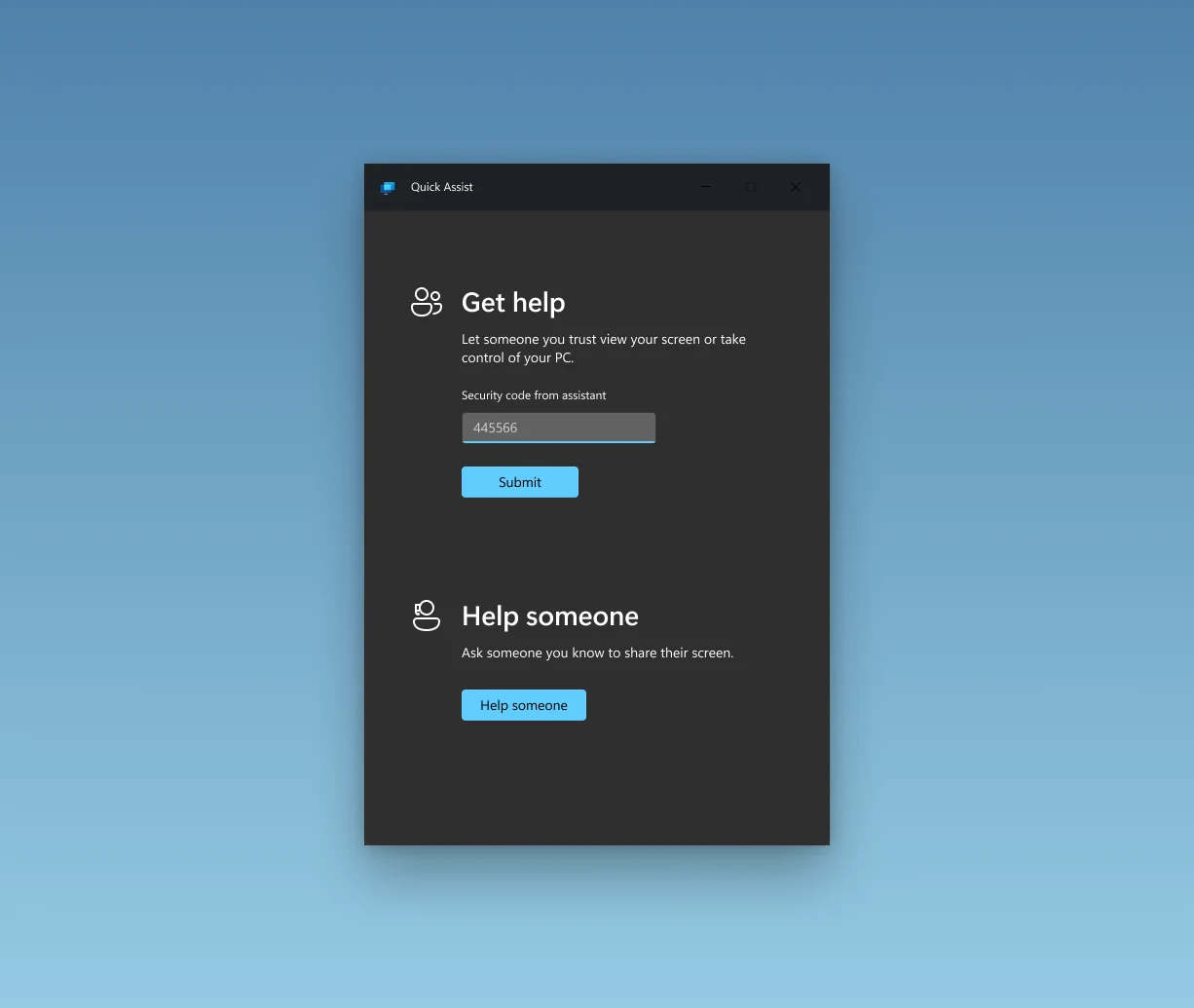
코드로 원격 지원 연결
지원자가 발급한 일회성 코드를 입력해 원격 지원 세션을 시작합니다.
도움을 받는 사용자가 화면 공유를 승인해야 연결됩니다. 지원하는 쪽은 Microsoft 계정 로그인이 필요할 수 있습니다.

보안 코드를 이용해 상대방의 Windows 화면을 보고 원격으로 문제 해결을 돕는 도구입니다.
어떤 작업에 활용할 수 있는지, 사용 전에 무엇을 확인해야 하는지 살펴보세요.
지원자가 발급한 일회성 코드를 입력해 원격 지원 세션을 시작합니다.
도움을 받는 사용자가 화면 공유를 승인해야 연결됩니다. 지원하는 쪽은 Microsoft 계정 로그인이 필요할 수 있습니다.
화면을 함께 보며 설정 위치를 안내하거나 제어 권한을 요청할 수 있습니다.
전체 제어에는 별도 승인이 필요합니다. 화면을 공유하는 동안 상대방이 볼 수 있는 문서와 알림을 확인하세요.
화면 표시와 의사소통 기능으로 해결 절차를 함께 진행합니다.
작업을 마치면 세션을 종료할 수 있습니다. 조직에서 관리하는 PC는 관리자 정책에 따라 사용이 제한될 수 있습니다.
직접 요청한 신뢰할 수 있는 상대에게만 코드를 전달하세요. Mac용은 Microsoft 지원 상담용이므로 일반 설치 버튼에서 제외했습니다.
설치 전에 화면 구성과 작업 방식을 살펴보세요.
제공처가 공개한 화면입니다. 운영체제·버전·설정에 따라 실제 화면은 달라질 수 있습니다. 이미지를 누르면 확대할 수 있습니다.
운영체제별 다운로드 버튼을 눌러 Microsoft Corporation의 안내를 확인하세요. 이 사이트에서 설치 파일을 직접 배포하지 않습니다.
직접 요청한 신뢰할 수 있는 상대에게만 코드를 전달하세요. Mac용은 Microsoft 지원 상담용이므로 일반 설치 버튼에서 제외했습니다.
배포처가 안내하는 설치 절차를 따르고, 업데이트와 이용조건을 확인하세요. 모바일 버전은 제공처가 연결한 공식 앱스토어를 이용합니다.
다운로드 전에 지원 환경과 파일 크기를 확인하세요.
확정된 파일 크기를 확인하지 못했습니다. OS·CPU·배포 방식마다 달라질 수 있으므로 공식 다운로드 페이지의 파일 정보를 확인하세요.
공식 제공처: learn.microsoft.com ↗
정보는 확인일 기준이며 변경될 수 있습니다. 수치가 없는 항목은 임의로 추정하지 않습니다. 각 OS의 최신 요구사항과 사용 조건은 공식 안내가 우선합니다.
현재 이 자료실의 이용조건 구분은 ‘무료’입니다. 실제 사용 범위와 선택형 유료 기능은 공식 제공처의 최신 안내를 확인하세요.
운영체제와 CPU 종류에 맞는 파일인지 먼저 확인하세요. 다운로드가 끝나지 않았거나 기기 관리 정책에 의해 제한될 수 있습니다. 오류 문구를 기록해 공식 도움말을 확인하세요.