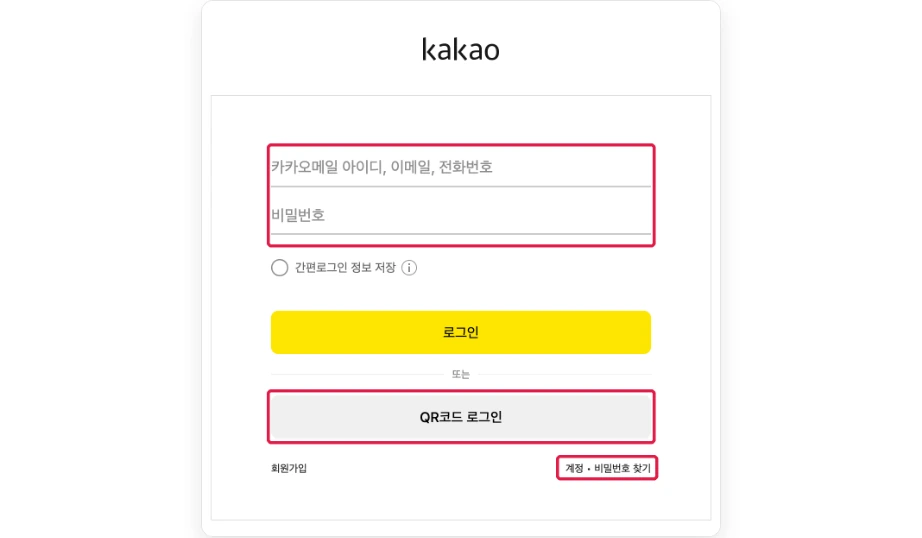
 톡스토어 판매자센터 로그인 카카오계정 로그인 화면 카카오메일 아이디 이메일 전화번호 비밀번호 QR코드 로그인 계정 비밀번호 찾기
톡스토어 판매자센터 로그인은 카카오쇼핑 판매자센터(shopping-sell.kakao.com/hub) 오른쪽 위 ‘로그인’을 누르고 카카오계정으로 들어가는 방식입니다. 판매자 전용 아이디가 따로 있는 것이 아니라, 입점할 때 쓴 카카오계정(카카오메일·이메일·전화번호)이 곧 판매자센터 계정입니다. 비즈니스 서비스라서 2단계 인증을 반드시 거치고, 주문·고객정보가 있는 판매관리 메뉴에 들어갈 때는 관리자 추가인증을 한 번 더 합니다. 판매자센터는 앱이 없어 PC 브라우저로만 로그인합니다.
톡스토어 판매자센터 바로가기 주소
검색 결과나 예전 즐겨찾기에 남아 있는 shopping-seller.kakao.com으로 들어가도 지금은 카카오쇼핑 판매자센터 허브로 자동 이동합니다. 즐겨찾기는 새 주소로 바꿔 두면 한 번에 열립니다.
| 주소 | 열리는 화면 |
|---|---|
| shopping-sell.kakao.com/hub | 카카오쇼핑 판매자센터 허브(현재 주소) |
| shopping-seller.kakao.com | 예전 주소, 허브로 자동 이동 |
| accounts.kakao.com/login | 허브에서 ‘로그인’을 누르면 열리는 카카오계정 로그인 창 |
허브에는 카카오톡 선물하기와 카카오톡 스토어가 한 화면에 나란히 있습니다. 로그인은 오른쪽 위 버튼 하나로 공통이고, 로그인한 뒤 톡스토어 관리 화면으로 들어갑니다.
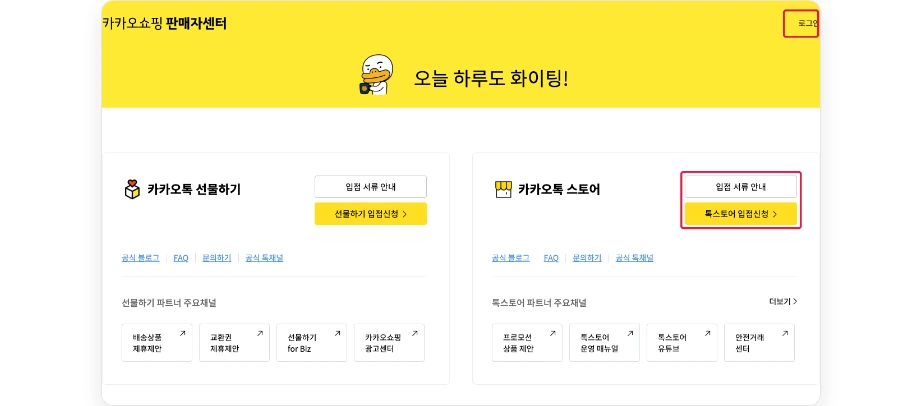 톡스토어 판매자센터 바로가기 카카오쇼핑 판매자센터 허브 첫 화면 오른쪽 위 로그인 버튼 카카오톡 선물하기 카카오톡 스토어
톡스토어 판매자센터 로그인 방법
톡스토어 판매자센터 로그인하기
PC 브라우저 전용PC 브라우저에서 shopping-sell.kakao.com/hub를 엽니다.
오른쪽 위 ‘로그인’을 누르면 카카오계정 로그인 창으로 넘어갑니다.
입점할 때 쓴 카카오메일 아이디·이메일·전화번호와 비밀번호를 넣습니다. 휴대폰 카카오톡으로 찍는 QR코드 로그인도 됩니다.
카카오톡이나 전화번호로 온 인증을 마칩니다. 내 PC라면 ‘이 브라우저에서 2단계 인증 사용 안 함’을 골라 다음부터 생략할 수 있습니다.
로그인 뒤 나오는 버튼으로 스토어 상태를 확인합니다.
로그인 후 첫 화면 버튼이 무엇이냐에 따라 할 일이 다릅니다.
| 첫 화면 버튼 | 뜻 | 할 일 |
|---|---|---|
| 톡스토어 관리하기 | 입점 승인 완료 | 눌러서 상품·주문·정산 관리 |
| 입점 신청 정보 보기 | 심사 중 | 영업일 3~5일 기다리기 |
| 심사 결과 보기 | 반려 | 사유 확인 후 ‘재입점 요청하러 가기’ |
‘톡스토어 판매자센터 어플’은 따로 없습니다. 고객센터 답변대로 판매자센터는 모바일과 앱 기능을 제공하지 않아 PC로만 이용합니다. 상품 등록·발송 처리·정산 확인은 PC에서 로그인해 진행합니다.
2단계 인증과 관리자 추가인증
톡스토어 판매자센터에는 인증이 두 번 나옵니다. 둘을 헷갈리면 “로그인했는데 또 인증하라고 한다”는 문제가 생깁니다.
| 구분 | 언제 나오나 | 인증 방법 | 유지 시간 |
|---|---|---|---|
| 카카오계정 2단계 인증 | 로그인할 때 | 카카오톡·전화번호, 휴대폰을 못 쓰면 비상용 이메일 | ‘이 브라우저에서 사용 안 함’ 선택 시 같은 브라우저는 생략 |
| 관리자 추가인증 | 판매관리 등 고객 개인정보가 있는 메뉴에 들어갈 때 | 회원정보에 등록된 전화번호(카카오톡) 또는 이메일 | 1회 인증 후 2시간, 계속 쓰면 최대 12시간 |
- 2단계 인증은 끌 수 없습니다: 카카오 비즈니스 통합회원 서비스는 계정 해킹·도용을 막기 위해 2단계 인증을 필수로 거칩니다. 혼자 쓰는 PC에서만 ‘이 브라우저에서 2단계 인증 사용 안 함’을 고릅니다.
- 관리자 추가인증을 자꾸 다시 묻는다면: 판매자센터를 2시간 넘게 쓰지 않으면 다시 인증해야 합니다. 12시간 안이라도 2시간 동안 손을 놓았다면 재인증이 정상입니다.
- 인증번호가 안 온다면: 판매자센터 오른쪽 위 이름 → 내 계정 관리 → 회원정보 수정에서 등록된 전화번호와 이메일이 맞는지 확인합니다.
톡스토어 판매자센터 로그인이 안 될 때
| 증상 | 해결 방법 |
|---|---|
| 비밀번호가 기억나지 않음 | 판매자센터 ‘로그인’ → 로그인 창 아래 계정·비밀번호 찾기 |
| 어느 카카오계정으로 입점했는지 모름 | 고객센터 문의하기에 사업자등록번호를 적어 확인 요청 |
| 로그인 후 ‘톡스토어 관리하기’가 안 보임 | 심사 중(입점 신청 정보 보기)이거나 반려(심사 결과 보기) 상태 |
| 판매관리 메뉴에서 계속 인증 요구 | 관리자 추가인증은 2시간 미사용 시 다시 필요 |
| 인증번호 미수신 | 내 계정 관리 → 회원정보 수정에서 전화번호·이메일 확인 |
| 휴대폰에서 메뉴가 안 열림 | 판매자센터는 PC 전용이라 PC 브라우저로 접속 |
| 마스터 담당자가 퇴사해 로그인할 계정이 없음 | 새 계정으로 관리자 등록 요청 후 마스터 권한 이전 서류 접수 |
마스터 권한을 넘겨받는 절차는 다음과 같습니다. 새 담당자 카카오계정으로 로그인한 뒤 그룹 추가 생성/참여 → 채널 선택 → 사업자번호 입력 → 기존 그룹에 관리자 등록 요청하기를 하고, 아래 서류를 고객센터에 냅니다.
- 사업자등록증
- 마스터 권한을 받을 담당자의 재직증명서(회사명·재직 여부 외 정보는 가리고, 발급 3개월 이내)
- 신분증 사본(주민등록번호 뒷자리와 주소는 가림)
- 권한을 받을 카카오계정
담당자별 계정으로 로그인하기
직원 여러 명이 한 계정을 돌려 쓰면 2단계 인증 때마다 한 사람 휴대폰으로만 인증이 가서 불편합니다. 공식 방법은 담당자마다 카카오계정을 따로 만들어 관리자로 추가하는 것입니다.
- 업무용 카카오계정 만들기: 개인 계정을 쓰면 나중에 탈퇴가 제한될 수 있어 비즈니스용 계정을 새로 만듭니다.
- 2단계 인증·통합회원 가입: 새 계정으로 판매자센터에 로그인해 2단계 인증을 설정하고 카카오 비즈니스 통합회원에 가입합니다.
- 관리자로 연결하기: 기존 관리자가 관리자 관리 → 관리자 초대에서 이메일로 초대하거나, 새 담당자가 그룹 추가 생성/참여+ → 카카오톡 스토어 → 사업자번호 입력 → 기존 그룹에 관리자로 등록 요청하기를 하면 마스터 승인 후 등록됩니다.
- 관리자 추가인증 등록: 고객 개인정보 메뉴를 쓰려면 담당자별로 톡스토어 관리하기 → 배송상품 발송관리 → 관리자 추가인증 정보 등록을 합니다.
| 권한 | 할 수 있는 일 |
|---|---|
| 마스터 | 사업자 정보 수정, 관리자 초대·수정·삭제, 스토어 퇴점 |
| 매니저(일반 관리자) | 사업자 정보 수정 불가, 관리자 권한은 조회만 가능 |
초대·등록이 끝났는지는 판매자센터 오른쪽 위 이름 → 내 계정 관리 → 소속 그룹 현황 또는 초대/등록요청 현황에서 확인합니다.
아직 입점 전이라면
로그인 후 첫 화면에 관리 버튼이 없다면 아직 톡스토어 판매자가 아닌 상태입니다. 입점은 허브의 ‘톡스토어 입점신청’에서 시작하고, 사업자등록번호가 있는 사업자만 신청할 수 있습니다. 인감증명서·본인서명사실확인서는 발급 3개월 이내 서류여야 하며, 심사는 영업일 기준 3~5일이 걸립니다.
톡스토어 판매자센터 고객센터
로그인 문제는 판매자 고객센터에서 ‘로그인’으로 검색하면 2단계 인증, 비밀번호 변경, 담당자별 계정, 마스터 권한 이전 도움말이 한꺼번에 나옵니다. 전화 대표번호 대신 도움말 → 톡 상담하기 → 문의하기 순서로 운영됩니다.
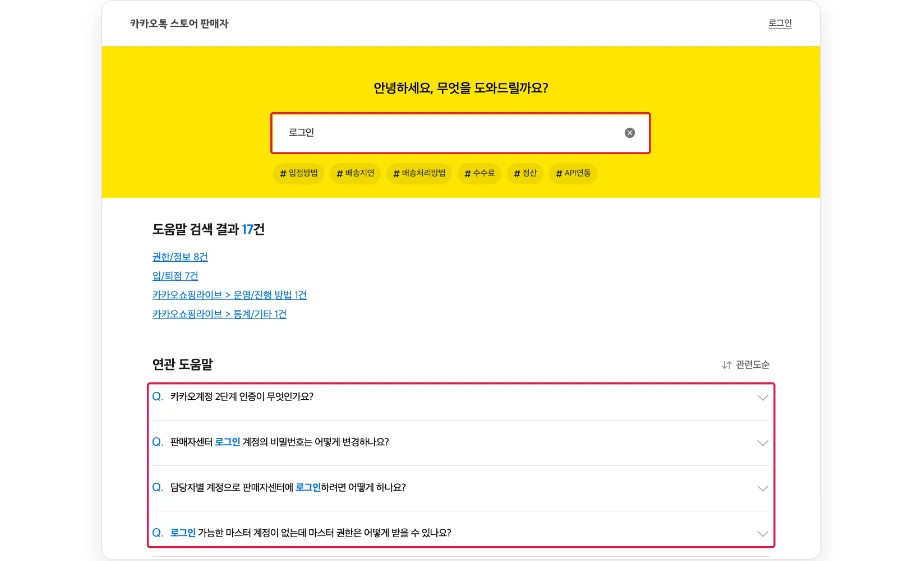
톡스토어 판매자센터 로그인 자주 묻는 질문
Q1 톡스토어 판매자센터 로그인 주소는 어디입니까?
Q2 판매자 아이디가 따로 있습니까?
Q3 휴대폰 앱으로 로그인할 수 있습니까?
Q4 2단계 인증을 끌 수 있습니까?
Q5 관리자 추가인증을 매번 다시 하라고 나옵니다.
Q6 판매자센터 비밀번호는 어떻게 바꿉니까?
Q7 직원에게 로그인 권한을 주려면 어떻게 합니까?
Q8 마스터 계정 담당자가 퇴사했습니다.
톡스토어 판매자센터 로그인 요약
- 톡스토어 판매자센터 로그인은 shopping-sell.kakao.com/hub 오른쪽 위 ‘로그인’에서 카카오계정으로 하며, PC로만 이용합니다.
- 로그인할 때 2단계 인증이 필수이고, 판매관리 메뉴는 관리자 추가인증(2시간, 최대 12시간)을 한 번 더 거칩니다.
- 비밀번호는 로그인 창의 계정·비밀번호 찾기로 바꾸고, 인증번호가 안 오면 내 계정 관리에서 연락처를 확인합니다.
- 직원은 각자 카카오계정을 만들어 관리자로 초대하고, 마스터가 없으면 서류를 내 권한을 이전받습니다.
이런 글도 읽어보세요