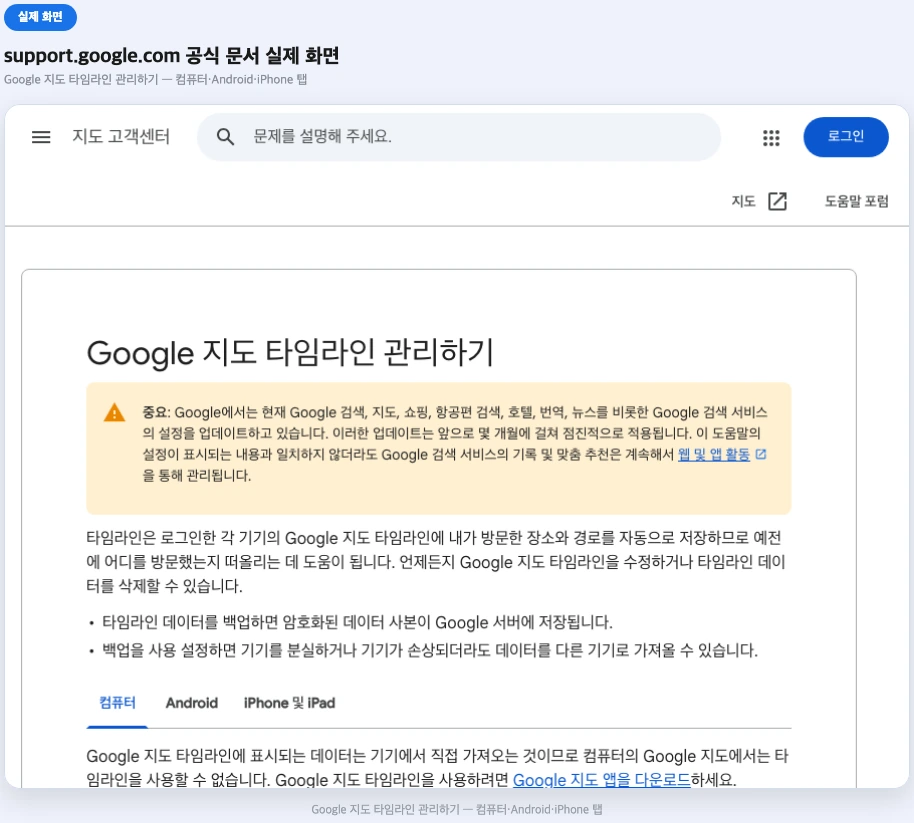
구글 타임라인 추출은 이제 PC(웹)에서는 되지 않고, 휴대폰에서만 가능합니다. 예전 기억으로 PC 브라우저에서 타임라인을 찾다가 안 보여서 당황했다면, 없어진 게 아니라 2024년 말부터 저장 방식 자체가 바뀐 것입니다. 타임라인 데이터가 Google 계정 서버가 아니라 휴대폰 기기 안에만 저장되면서, 보관하려면 직접 파일로 내보내야 합니다. Google 지도 타임라인 관리하기 공식 문서를 기준으로 정확한 추출 방법을 정리했습니다.
기기를 바꿀 계획이라면 구글 포토 백업 연동도 함께 점검해두면 좋고, 이동 경로를 다른 방식으로도 증빙하고 싶다면 출입국 기록이나 하이패스 사용내역도 참고할 만합니다.
PC(웹)에서는 이제 안 됩니다
예전에는 PC 브라우저에서 Google 계정에 로그인하면 타임라인을 바로 볼 수 있었지만, 지금은 아무리 찾아도 나오지 않습니다. 삭제된 게 아니라, 2024년 말부터 웹에서의 타임라인 접근 자체가 종료되고 기기 저장 방식으로 완전히 바뀌었기 때문입니다.
타임라인 데이터는 이제 Google 계정 서버가 아니라 로그인한 각 휴대폰 안에 저장됩니다. Google이 밝힌 배경은 위치 데이터 보호 강화 목적으로 전해집니다.
그래서 지금은 컴퓨터가 아니라 휴대폰에서 직접 내보내기를 진행해야 하고, 안드로이드인지 아이폰인지에 따라 시작하는 메뉴 위치만 다를 뿐 결과는 같은 JSON 파일입니다.
타임라인이란
Google 지도 타임라인은 위치 기록을 토대로 이동한 경로, 다녀온 여행, 방문한 장소를 기억해주는 기능입니다. 기본적으로는 사용 중지 상태이고, 켜두면 로그인한 각 기기에서 방문 기록과 경로가 자동으로 저장됩니다.
내보내기와 백업은 다릅니다
“타임라인을 저장한다”는 말은 사실 두 가지 서로 다른 기능을 가리킬 수 있어 헷갈리기 쉽습니다.
| 구분 | 내보내기(Export) | 백업(Backup) |
|---|---|---|
| 목적 | 지금 바로 확인·보관할 JSON 파일을 만듦 | 기기 변경 시 자동 복원을 위한 사전 준비 |
| 저장 위치 | 내 기기(또는 선택한 저장소)에 직접 저장 | 암호화된 사본을 Google 서버에 저장 |
| 결과물 | 눈으로 열어볼 수 있는 파일 | 새 기기에서 로그인 시 자동 복원되는 데이터 |
이 글에서 다루는 “추출”은 표의 왼쪽, 즉 내보내기(Export)에 해당합니다. 기기 변경 대비 백업은 타임라인 데이터 관리 문서의 별도 설정에서 켤 수 있습니다.
안드로이드에서 추출하는 방법
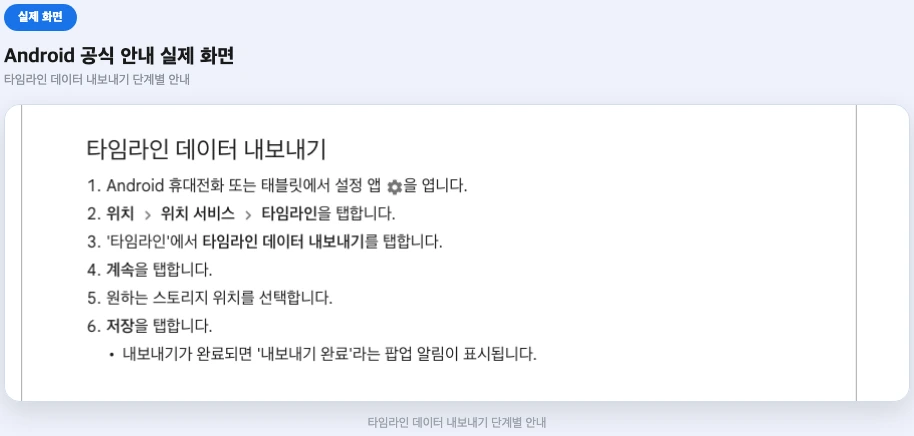
안드로이드는 휴대전화 설정 앱에서 시작합니다. Google 지도 앱을 아무리 뒤져도 안 보이는 이유가 여기 있습니다. 자세한 내용은 Android용 공식 안내에서도 확인할 수 있습니다.
안드로이드 타임라인 데이터 내보내기
설정 앱에서 시작휴대전화의 설정 앱을 실행합니다.
위치 → 위치 서비스 → 타임라인 순서로 이동합니다.
“타임라인 데이터 내보내기”를 탭합니다.
“계속” 버튼을 탭합니다.
원하는 저장 위치를 선택하고 “저장”을 탭하면 완료 알림이 뜹니다.
타임라인은 Google 지도 앱 버전 11.106 이상에서만 이용할 수 있고, Android Go 기기에서는 사용할 수 없습니다. 내보내기가 안 보인다면 지도 앱부터 최신 버전으로 업데이트하세요.
저장되는 파일 이름은 공식 문서에 정확히 명시돼 있지는 않지만, 보통 Timeline.json으로 알려져 있습니다.
아이폰에서 추출하는 방법
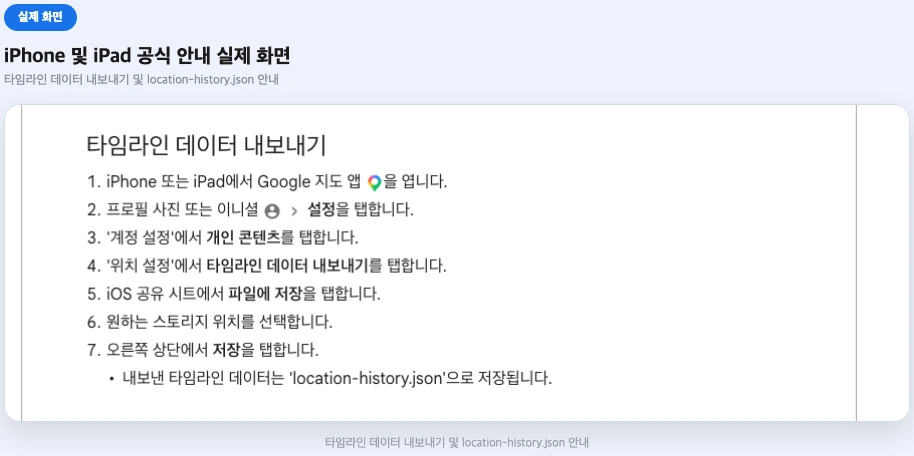
아이폰은 Google 지도 앱 안에서 모든 과정이 이뤄집니다. 설정 앱이 아니라 지도 앱부터 열면 됩니다. 자세한 내용은 iPhone용 공식 안내에서도 확인할 수 있습니다.
아이폰 타임라인 데이터 내보내기
Google 지도 앱에서 시작아이폰 또는 아이패드에서 Google 지도 앱을 실행합니다.
프로필 사진 또는 이니셜을 탭한 뒤 “설정”을 탭합니다.
‘계정 설정’에서 “개인 콘텐츠”를 탭합니다.
‘위치 설정’에서 “타임라인 데이터 내보내기”를 탭합니다.
iOS 공유 시트에서 “파일에 저장”을 탭하고, 저장 위치를 선택한 뒤 오른쪽 상단의 “저장”을 탭합니다.
추출한 파일, 이렇게 다릅니다
같은 “타임라인 추출”이라도 기기에 따라 시작 위치와 파일명이 다르므로 헷갈리지 않도록 정리했습니다.
| 구분 | 안드로이드 | 아이폰 |
|---|---|---|
| 시작 위치 | 휴대전화 설정 앱 | Google 지도 앱 |
| 메뉴 경로 | 위치 → 위치 서비스 → 타임라인 | 프로필 → 설정 → 개인 콘텐츠 → 위치 설정 |
| 필요 조건 | 지도 앱 11.106 이상, Android Go 미지원 | 최신 버전 권장 |
| 저장 파일명 | Timeline.json (알려진 이름, 비공식) | location-history.json (공식 확인) |
추출이 필요한 대표 상황
- 휴대폰을 새로 바꿀 때 기존 이동 기록을 잃지 않으려는 경우
- 다녀온 여행 경로를 별도로 정리·보관하고 싶은 경우
- 출장이나 외근 등 업무상 이동 경로를 증빙 자료로 남겨야 하는 경우
- 웹 접근이 종료돼, 기기에만 있던 기록을 미리 파일로 빼두고 싶은 경우
같은 계정의 다른 활동 데이터까지 함께 확인하고 싶다면 내 Google 활동 페이지도 참고할 수 있습니다.
자주 묻는 질문
Q1 구글 타임라인 추출은 어디서 하나요?
Q2 PC(웹)에서는 추출할 수 없나요?
Q3 안드로이드와 아이폰 방법이 왜 다른가요?
Q4 내보내기와 백업은 같은 건가요?
Q5 저장되는 파일 형식은 무엇인가요?
Q6 안드로이드에서 내보내기 메뉴가 안 보이면요?
Q7 타임라인이 꺼져 있으면 추출할 데이터가 없나요?
Q8 타임라인을 꺼도 위치 데이터가 전혀 안 남나요?
Q9 추출한 JSON 파일은 바로 지도로 볼 수 있나요?
Q10 여러 기기에서 각각 추출해야 하나요?
PC 대신 휴대폰에서 지금 내보내두세요
구글 타임라인 추출은 이제 PC가 아니라 휴대폰에서만 가능한 작업입니다. 웹에서 아무리 찾아도 안 보인다고 당황하지 말고, 본인 휴대폰(안드로이드 또는 아이폰)에서 위 방법대로 진행하면 됩니다. 여행 기록이나 이동 증빙이 필요하다면 지금 미리 내보내두고, 기기를 바꿀 예정이라면 내보내기와 별개로 백업 설정도 함께 확인해두는 것이 안전합니다.
이런 글도 읽어보세요