예방접종 기록조회는 질병관리청이 운영하는 예방접종도우미(nip.kdca.go.kr)에서 본인과 자녀의 접종내역을 무료로 확인하는 방법입니다. 접종내역 조회는 로그인이 필요한 회원 전용 기능이고, 증명서까지 온라인으로 받으려면 인증서가 있어야 합니다. 특히 증명서 발급은 회원가입 정보와 인증서의 이름 표기가 정확히 같아야 하는데, 이 부분에서 자주 막히기 때문에 함께 정리했습니다.
예방접종도우미에서 되는 것
질병관리청 예방접종도우미는 홈 화면에서 네 가지 서비스를 안내합니다.
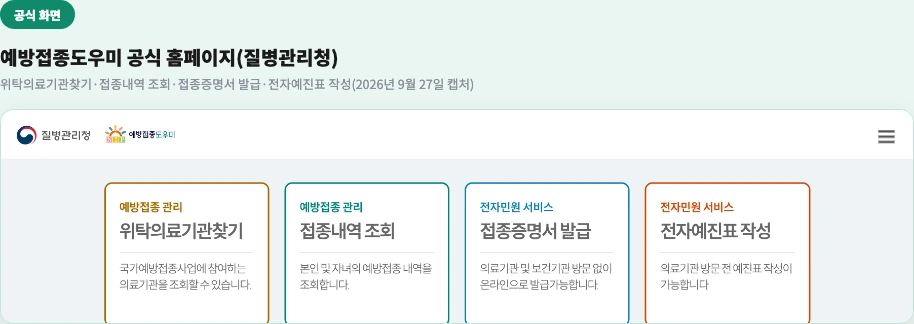 예방접종도우미 공식 홈페이지 — 위탁의료기관찾기·접종내역 조회·접종증명서 발급·전자예진표 작성 4대 서비스 메뉴
- 위탁의료기관찾기: 국가예방접종사업에 참여하는 의료기관을 조회합니다.
- 접종내역 조회: 본인 및 자녀의 예방접종 내역을 조회합니다.
- 접종증명서 발급: 의료기관·보건기관 방문 없이 온라인으로 발급받습니다.
- 전자예진표 작성: 의료기관 방문 전 예진표를 미리 작성합니다.
이 중 접종내역 조회는 메뉴 경로상 ‘예방접종 관리 > 우리 가족 예방접종 관리 > 우리 가족 예방접종 내역조회’에 있으며, 클릭하면 로그인 화면으로 이동하는 회원 전용 기능입니다.
로그인 방법
접종내역 조회 화면으로 들어가면 두 가지 로그인 방식이 보입니다.
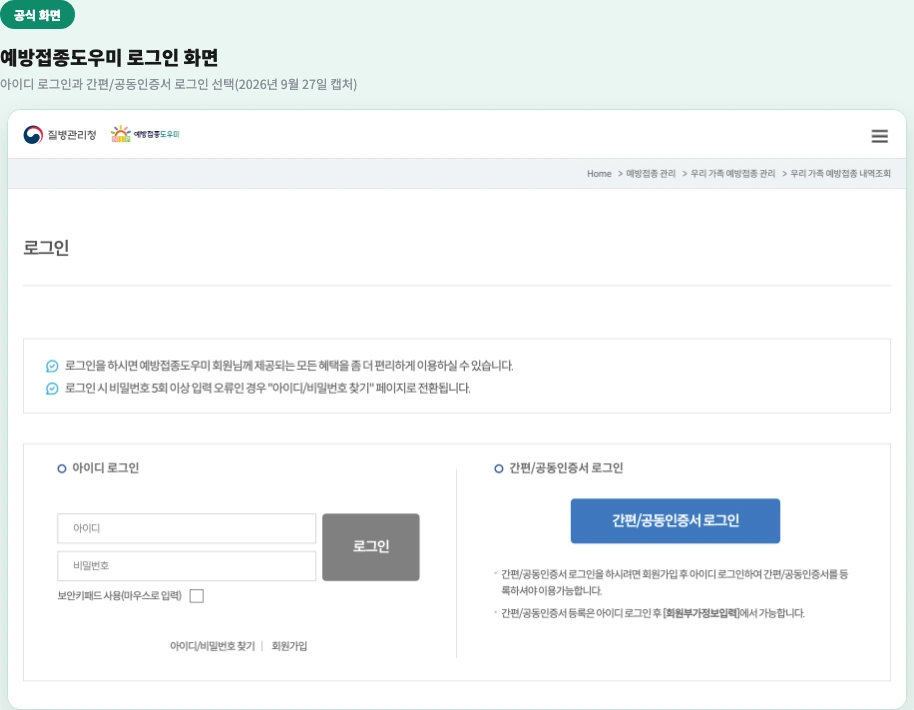 예방접종도우미 로그인 화면 — 아이디 로그인과 간편/공동인증서 로그인 선택 화면
- 아이디 로그인: 아이디와 비밀번호를 입력합니다. 보안키패드 사용도 선택할 수 있습니다.
- 간편/공동인증서 로그인: 화면에 버튼은 있지만, 처음부터 바로 쓸 수는 없습니다.
간편/공동인증서 로그인을 하려면 먼저 회원가입을 하고 아이디로 로그인한 상태에서 [회원부가정보입력
에서 인증서를 등록해야 합니다. 인증서 버튼을 눌렀는데 안 된다면 이 등록 과정을 건너뛴 것일 수 있습니다.]
비밀번호를 5회 이상 잘못 입력하면 자동으로 ‘아이디/비밀번호 찾기’ 페이지로 전환됩니다.
접종내역 조회 순서
예방접종도우미예방접종도우미 홈페이지에서 회원가입을 합니다.
가입한 아이디와 비밀번호로 먼저 로그인합니다.
[회원부가정보입력]에서 간편인증이나 공동인증서를 등록합니다.
자녀의 접종내역을 보려면 자녀 정보를 등록합니다.
본인과 등록한 자녀의 예방접종 내역을 확인합니다.
증명서 발급 절차와 이름 표기 규칙
예방접종증명서 발급(전자민원 서비스)은 국문·영문 증명서 신청, 신청내역 확인, 진위확인 세 가지 기능으로 나뉩니다. 공식 안내가 정리한 이용절차는 6단계입니다.
예방접종증명서 발급 절차
전자민원 서비스예방접종도우미에 로그인합니다.
본인 확인 정보를 입력하고 자녀가 있다면 등록합니다.
발급받을 증명서(국문·영문)를 선택합니다.
필요한 신청 정보를 작성합니다.
본인 명의 인증서로 본인확인을 합니다.
증명서가 발급됩니다.
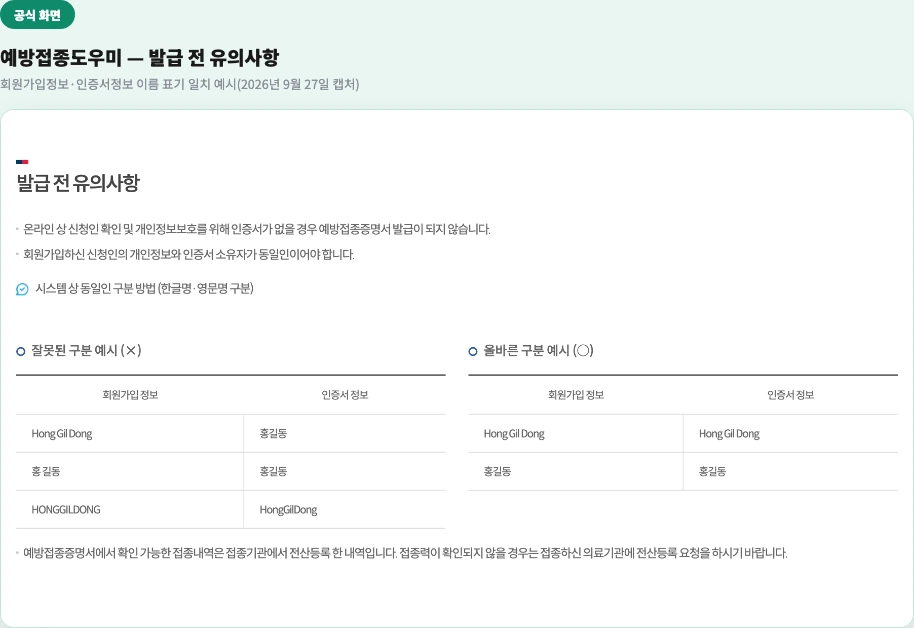 예방접종도우미 발급 전 유의사항 — 회원가입정보와 인증서정보의 이름 표기가 일치해야 발급 가능함을 보여주는 예시표
발급이 안 되는 가장 흔한 이유는 온라인 상 신청인 확인을 위한 인증서 자체가 없는 경우이지만, 인증서가 있어도 회원가입 정보와 인증서 소유자 이름 표기가 다르면 실패합니다. 공식 예시표는 아래와 같습니다.
| 회원가입 정보 | 인증서 정보 | 결과 |
|---|---|---|
| Hong Gil Dong(영문) | 홍길동(한글) | 실패(언어 표기 불일치) |
| 홍 길동(띄어쓰기 있음) | 홍길동(붙여쓰기) | 실패(띄어쓰기 불일치) |
| HONGGILDONG(전체 대문자) | HongGilDong(대소문자 혼용) | 실패(표기 형식 불일치) |
| Hong Gil Dong | Hong Gil Dong | 성공(완전히 동일) |
| 홍길동 | 홍길동 | 성공(완전히 동일) |
인증서나 프린터가 없어서 온라인 발급이 어려운 경우에는 가까운 보건소에 신청한 뒤 방문해서 발급받을 수 있고, 정부24를 통한 온라인 증명서 발급 경로도 별도로 안내돼 있습니다.
접종내역이 안 보일 때
증명서를 발급받았는데 특정 접종 기록이 빠져 있다면 시스템 오류가 아닐 수 있습니다.
예방접종증명서에서 확인할 수 있는 접종내역은 접종기관이 전산에 등록한 내역뿐입니다. 접종력이 확인되지 않으면 접종받은 의료기관에 전산등록을 요청해야 합니다.
어린이집이나 유치원 입소 서류로 예방접종증명서와 함께 영유아 건강검진 결과서를 요구받는 경우가 많은데, 이 결과서는 예방접종도우미가 아니라 별도 시스템에서 발급받아야 합니다. 재발급 방법은 위의 관련 글에서 확인할 수 있습니다.
자녀 접종기록과 위탁의료기관 확인
접종내역 조회는 본인뿐 아니라 자녀 기록도 함께 볼 수 있습니다. 자녀를 등록하면 국가예방접종 대상 백신의 차수별 접종 여부를 확인할 수 있고, 아직 맞지 않은 백신이 있는지도 한눈에 볼 수 있습니다.
접종할 병원을 찾을 때는 위탁의료기관찾기를 이용하면 됩니다. 국가예방접종, HPV 예방접종, B형간염 주산기감염 예방사업, 65세 이상 성인 폐렴구균 예방접종, 인플루엔자 예방접종, 코로나19 예방접종사업별로 나눠 시/도, 시/군/구, 접종 가능 백신 조건으로 검색할 수 있습니다.
자주 묻는 질문
Q1 예방접종 기록조회는 무료인가요?
Q2 회원가입 없이 조회할 수 있나요?
Q3 인증서 로그인을 눌렀는데 왜 안 되나요?
Q4 자녀의 접종기록도 볼 수 있나요?
Q5 증명서 발급이 계속 실패해요.
Q6 인증서나 프린터가 없으면 어떻게 하나요?
Q7 특정 접종 기록이 빠져 있어요.
Q8 영문 증명서도 발급되나요?
Q9 정부24로도 발급받을 수 있나요?
Q10 국가예방접종을 맞을 병원은 어떻게 찾나요?
기록조회 전 확인 순서 정리
예방접종 기록조회는 예방접종도우미에 회원가입하고 아이디로 로그인하는 것이 첫 단계입니다. 인증서 로그인이나 증명서 발급을 하려면 회원부가정보입력에서 인증서를 등록해야 하고, 발급이 안 되면 회원가입 정보와 인증서의 이름 표기(언어·띄어쓰기·대소문자)가 완전히 같은지부터 확인하세요. 특정 기록이 안 보이면 접종받은 의료기관에 전산등록을 요청하면 됩니다.
이런 글도 읽어보세요