명의도용방지 해제가 필요한 경우는 대부분 본인이 예전에 걸어둔 “가입제한 서비스” 때문입니다. 새 휴대폰 개통이나 번호이동을 하려는데 대리점에서 “가입제한이 걸려 있다”는 안내를 받았다면, 무작정 해제부터 하기 전에 왜 걸렸는지, 다른 세부 서비스와는 뭐가 다른지부터 확인하는 게 순서입니다. 명의도용방지서비스(Msafer) 실제 화면으로 이유와 절차 요약을 정리했습니다.
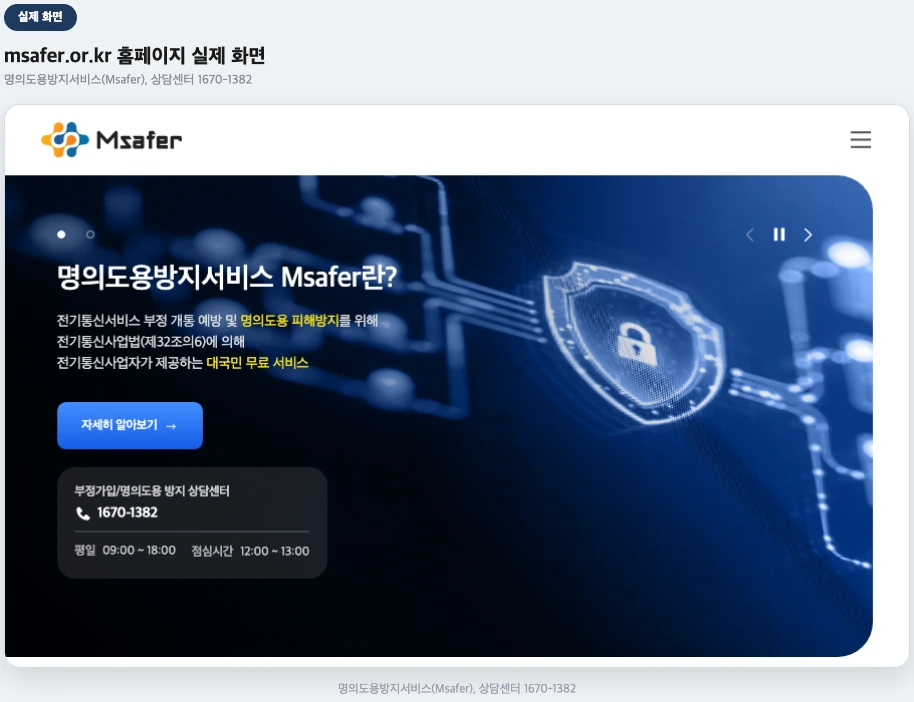
기기변경이나 번호이동 전 확인해야 할 또 다른 보안 잠금이 궁금하다면 유심보호 해제도 함께 확인해두면 좋고, 혹시 명의도용이 의심되는 상황이라면 보이스피싱 대응 글도 참고해보세요.
명의도용방지서비스란
명의도용방지서비스는 전기통신사업법 제32조의6에 근거해 한국정보통신진흥협회(KAIT)가 운영하는 대국민 무료 서비스입니다. 신규가입이나 명의변경으로 전기통신서비스에 가입할 때, 이용자 명의로 계약이 체결된 사실을 이동통신사업자가 문자메시지나 등기우편으로 알려주고, 홈페이지에서 본인 명의 가입현황을 실시간으로 조회하거나 제3자의 휴대전화 개통을 사전에 차단할 수 있게 해줍니다.
사업법에 근거한 서비스라 별도 신청 없이도 기본 안내(SMS·등기우편)는 이미 적용돼 있습니다. 직접 신청해서 켜야 하는 것은 “가입제한” 기능뿐입니다.
가입제한이 걸리는 이유 두 가지
가입제한은 본인 신청으로 이동전화 개통(신규가입·번호이동·기기변경·명의변경)을 사전에 차단하는 기능입니다. 대리점에서 “가입제한이 걸려 있다”는 안내를 받는 경우는 크게 두 가지입니다.
- 본인이 예방 목적으로 걸어둔 경우: 명의도용을 막으려고 미리 신청해 둔 상태로, 실제로 해제가 필요한 대부분의 경우가 여기에 해당합니다.
- 본인도 모르게 걸려 있던 경우: 흔치는 않지만, 이 경우라면 해제보다 가입사실현황조회로 내 명의 개통 이력에 이상이 없는지부터 확인하는 편이 안전합니다.
세부 서비스 5가지, 헷갈리지 마세요
“명의도용방지”라는 이름 아래 실제로는 5개의 서로 다른 세부 서비스가 있습니다. 이 중 실제로 “해제”할 대상은 가입제한 하나뿐이고, 나머지는 조회·안내 기능입니다.
| 서비스명 | 기능 | 해제 대상 여부 |
|---|---|---|
| 가입사실 SMS안내 | 신규가입·명의변경 시 SMS로 즉시 안내 | 아니오 (안내 기능) |
| 가입사실 등기우편안내 | 신규가입·명의변경 시 등기우편으로 안내 | 아니오 (안내 기능) |
| 가입사실현황조회 | 본인 명의 가입현황을 실시간 조회 | 아니오 (조회 기능) |
| 가입제한 | 개통을 사전에 차단, 본인 해제 시 개통 가능 | 예 |
| 이메일 안내서비스 | 가입사실을 이메일로도 안내 | 아니오 (안내 기능) |
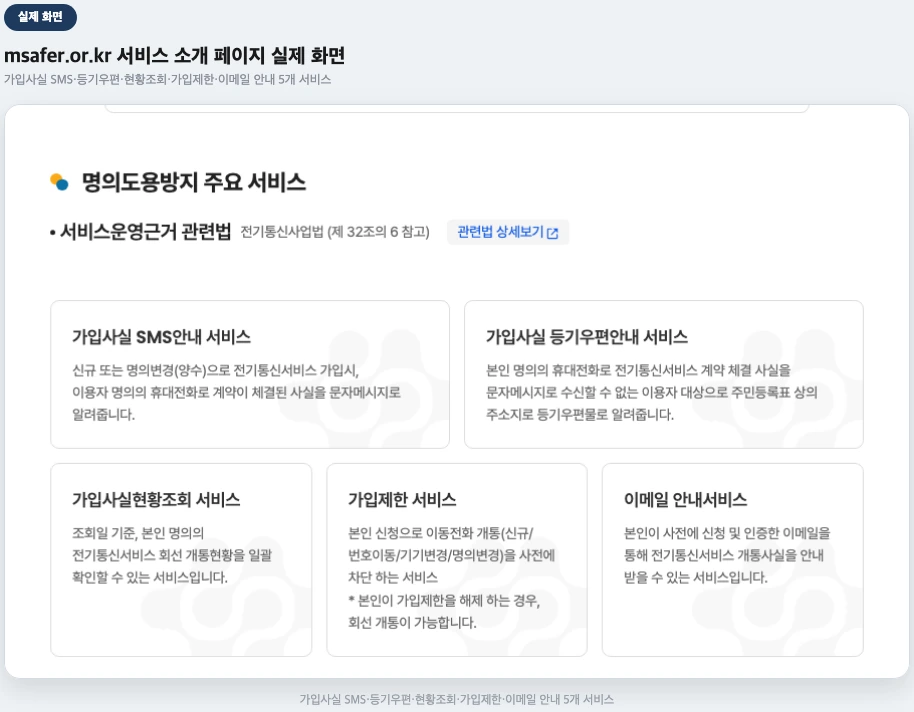 명의도용방지 해제 msafer 서비스 소개 페이지 실제 화면
해제가 필요한 대표 상황 4가지
가입제한이 걸린 상태에서 아래 4가지를 진행하려면 먼저 해제가 필요합니다.
- 신규가입 (새 번호로 휴대폰 개통)
- 번호이동 (통신사를 옮기며 기존 번호 유지)
- 기기변경 (같은 통신사에서 단말기만 교체)
- 명의변경 (계약자 명의를 다른 사람으로 이전, 양수)
해제 전 확인 순서
본인이 걸어둔 가입제한이라도, 순서 없이 바로 해제부터 하기보다는 아래 순서로 확인하는 것을 권장합니다.
명의도용방지 해제 전 확인 순서
예방 우선대리점에서 안내받았다면, 본인이 이전에 예방 목적으로 신청해 둔 것인지부터 떠올려봅니다.
msafer.or.kr에서 본인 명의로 이미 개통된 회선이 있는지 실시간으로 확인합니다.
개통 이력에 문제가 없다면 가입제한 서비스에서 해제 절차를 진행합니다.
원하는 개통을 마쳤다면 보안을 위해 가입제한을 다시 걸어둡니다.
해제 자체는 명의도용방지서비스 홈페이지에서 “가입제한 서비스”를 누르면 공동·금융 인증서 로그인 화면으로 이동해 본인인증 후 진행하는 방식이고, PASS 앱이나 카카오뱅크 앱에서도 동일하게 처리할 수 있습니다. 화면별 상세 절차와 캡처는 아래 글에서 그대로 따라 하실 수 있습니다.
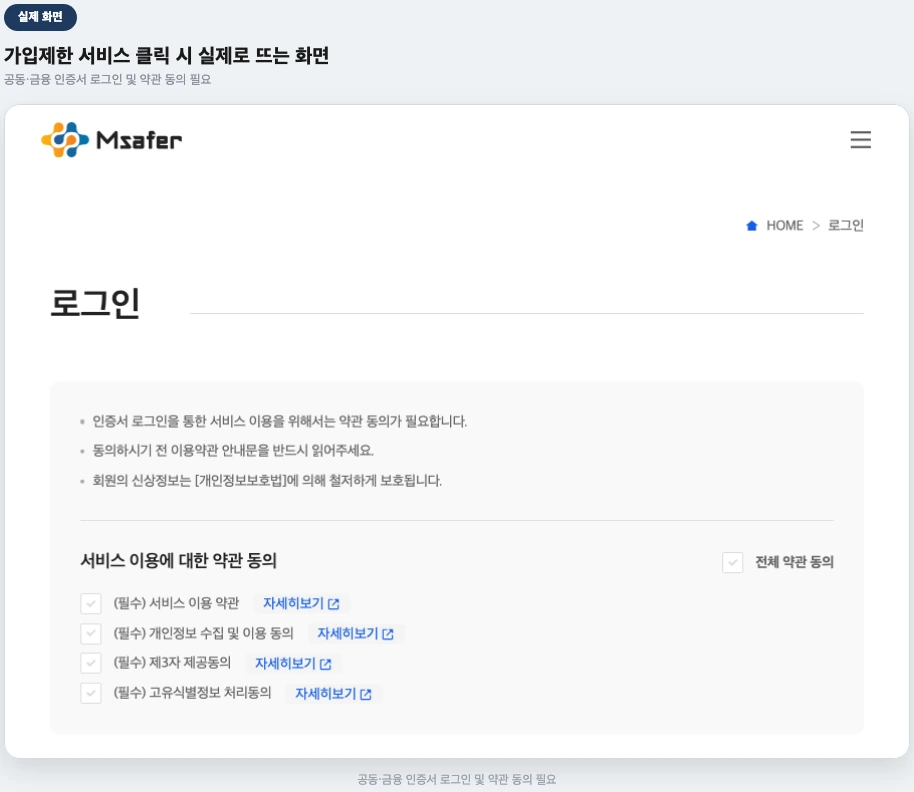
PC는 명의도용방지서비스 홈페이지에서 공동인증서로, 모바일은 PASS 앱(전체 → 명의도용방지서비스) 또는 카카오뱅크 앱(전체 → 인증/보안 → 명의도용방지서비스)에서 해제할 수 있습니다. 신분증을 지참하면 통신사 지점 방문 신청도 가능합니다.
해제 후에는 다시 걸어두세요
원하는 개통을 마쳤다면 가입제한을 다시 설정해두는 것이 안전합니다. 해제와 재설정 횟수에는 제한이 없다고 알려져 있어, 필요할 때만 잠깐 풀었다가 바로 다시 걸어두는 방식으로 쓰는 게 일반적입니다.
상담 문의처
1670-1382로 문의하면 상담을 받을 수 있으며, 평일 09:00~18:00(점심시간 12:00~13:00)에 운영됩니다. 이와 별개로 msafer 서비스 자체는 오전 9시~오후 10시까지 이용할 수 있다고 알려져 있는데, 이는 상담 전화 응대 시간과는 다른 개념이니 헷갈리지 않도록 주의하세요.
자주 묻는 질문
Q1 명의도용방지 해제는 어디서 하나요?
Q2 가입제한이 왜 걸려 있는 건가요?
Q3 가입제한과 가입사실현황조회는 다른 건가요?
Q4 해제하지 않으면 어떻게 되나요?
Q5 요금제 변경도 해제가 필요한가요?
Q6 해제와 재설정을 반복해도 되나요?
Q7 오프라인에서도 해제할 수 있나요?
Q8 상담센터 운영시간과 서비스 이용시간이 같은가요?
Q9 본인이 신청하지 않았는데 가입제한이 걸려 있다면요?
Q10 미성년자나 법정대리인도 해제할 수 있나요?
필요할 때만 풀고, 평소엔 걸어두세요
명의도용방지 해제는 결국 본인이 걸어둔 가입제한을 잠깐 푸는 절차입니다. 왜 걸렸는지, 다른 세부 서비스와 뭐가 다른지부터 확인한 다음 필요한 순간에만 해제하고, 개통이 끝나면 다시 걸어두는 습관을 들이는 것이 명의도용을 예방하는 가장 확실한 방법입니다.
이런 글도 읽어보세요