구글 타임라인 보는법은 Google 지도 앱에서 프로필 → 내 타임라인만 누르면 끝입니다. 그런데 눌러봤는데 기록이 텅 비어 있다면 방법이 틀린 게 아니라, 대부분 타임라인 자체가 꺼져 있는 경우입니다. Google 지도 타임라인 관리하기 공식 문서를 기준으로 켜짐 확인부터 날짜별로 보는 방법까지 정리했습니다.
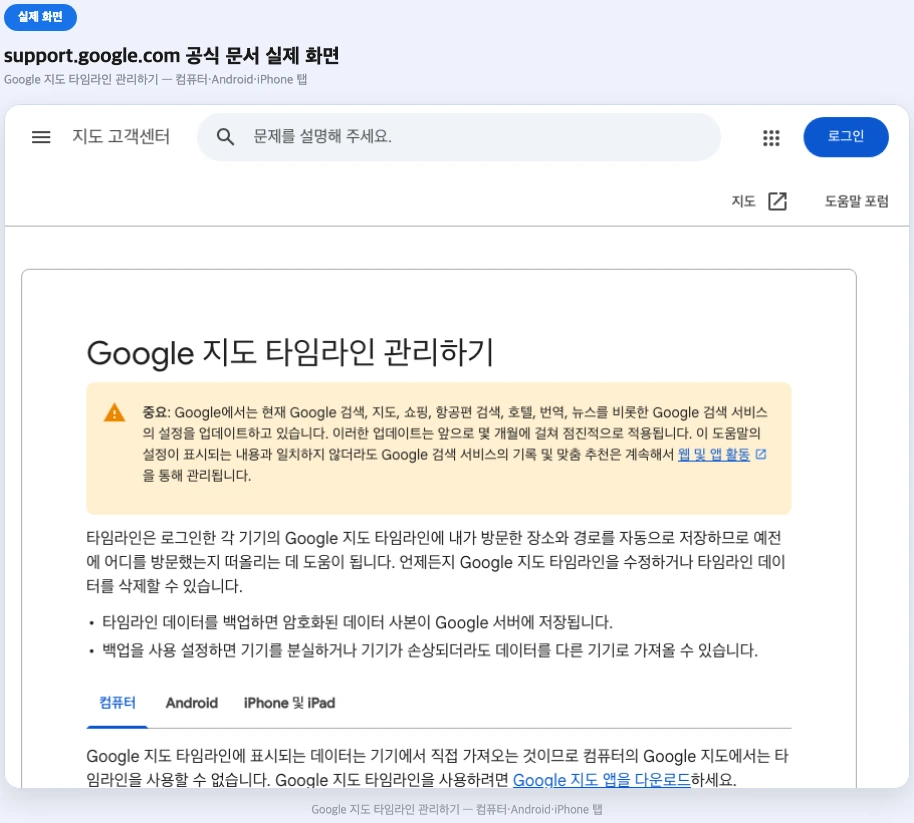
화면에서 확인한 기록을 파일로 따로 저장해두고 싶다면 타임라인 추출 글도 이어서 참고할 만하고, 위치 공유 자체가 부담스럽다면 인스타 지도 끄기 글도 함께 보면 좋습니다.
타임라인 켜져 있는지부터 확인하세요
기록이 안 보인다는 문의의 상당수는 사실 고장이 아니라 타임라인이 기본적으로 꺼져 있는 상태이기 때문입니다. 켜져 있는지부터 확인해야 그다음이 의미가 있습니다.
타임라인 켜짐 확인하기
안드로이드 기준휴대전화 또는 태블릿에서 Google 지도 앱을 실행합니다.
프로필 사진 또는 이니셜을 탭한 뒤 “내 타임라인”을 탭합니다.
더보기 → “위치 및 개인 정보 보호 설정”을 탭합니다.
‘위치 설정’ 아래에 “위치 켜짐”이라고 표시되는지 확인합니다.
‘위치 설정’ 아래에 “타임라인 켜짐”이라고 표시되는지 확인합니다.
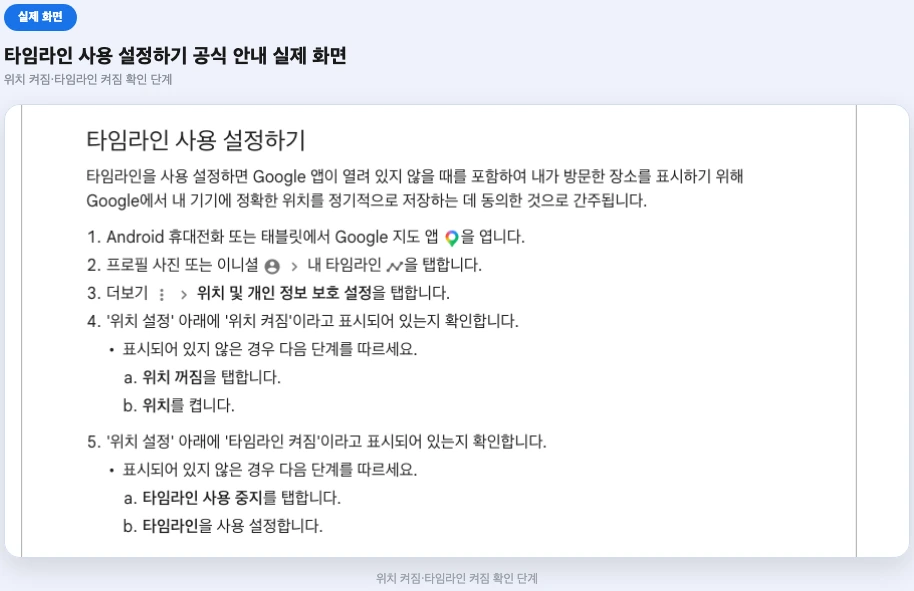 구글 타임라인 보는법 타임라인 사용 설정하기 공식 안내 화면
이 두 가지가 꺼져 있으면 그동안 이동해도 기록 자체가 저장되지 않습니다. 지금부터 기록을 남기고 싶다면 두 항목 모두 켜두어야 합니다.
내 타임라인 여는 방법
타임라인을 켜둔 상태라면, 여는 방법 자체는 안드로이드와 아이폰이 똑같습니다.
| 기기 | 여는 방법 |
|---|---|
| 안드로이드 | Google 지도 앱 → 프로필 사진/이니셜 → 내 타임라인 |
| 아이폰/아이패드 | Google 지도 앱 → 프로필 사진/이니셜 → 내 타임라인 |
날짜별로 이동 경로 보기
내 타임라인 화면에서는 오늘 하루만 보이는 게 아니라, 원하는 과거 날짜를 골라 볼 수 있습니다.
특정 날짜 이동 경로 조회
캘린더로 이동Google 지도 앱 → 프로필 → 내 타임라인을 탭합니다.
화면 상단의 “오늘”을 탭하면 캘린더가 나타납니다.
캘린더에서 좌우로 스와이프한 뒤 원하는 날짜를 탭합니다.
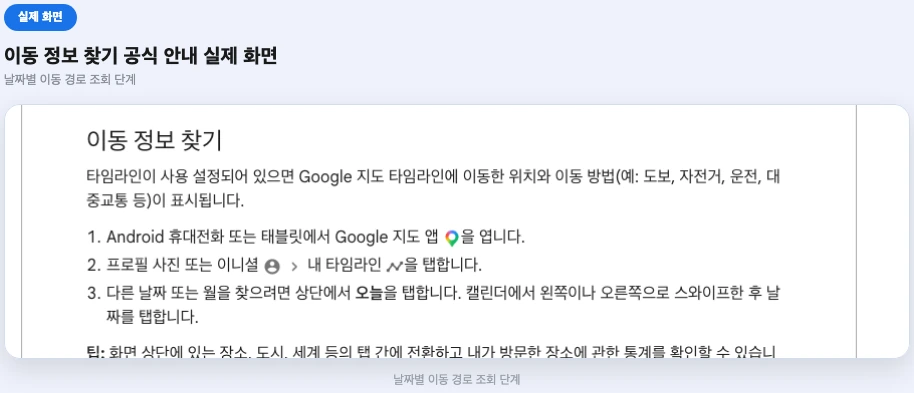
타임라인이 켜져 있는 상태였다면, 방문했던 장소와 함께 도보·자전거·운전·대중교통 같은 이동 방법까지 표시됩니다.
장소·도시·세계로 통계 보기
화면 상단의 장소 / 도시 / 세계 탭을 전환하면 방문 정보를 다른 방식으로도 확인할 수 있습니다.
- 장소 탭: 자주 방문한 장소를 모아서 확인
- 도시 탭: 방문한 도시 단위로 이동 기록을 확인
- 세계 탭: 국가·대륙 단위로 넓게 방문 통계를 확인
특정 장소를 마지막으로 언제 갔는지 궁금하다면, 지도에서 그 장소를 검색하거나 선택한 뒤 화면을 맨 아래로 스크롤해 “내 방문 및 지도 기록”을 탭하면 됩니다.
기록이 비어 있는 다른 이유
타임라인과 위치가 둘 다 켜져 있는데도 특정 날짜 기록이 비어 있다면, 아래 이유도 함께 의심해볼 수 있습니다.
- 그 시간대에 휴대폰 자체가 꺼져 있었거나 기내 모드였던 경우
- 배터리 최적화 설정으로 백그라운드 위치 수집이 제한됐을 가능성(실사용자들 사이에서 자주 언급되는 원인으로, 알려져 있습니다)
- Google 지도 앱이 오래된 버전이라 위치 기록이 정상 반영되지 않은 경우
전체적인 타임라인 데이터 관리(자동 삭제 기간 등)가 궁금하다면 타임라인 데이터 관리 문서를, 구글 계정의 다른 활동까지 함께 보고 싶다면 내 Google 활동 페이지를 참고할 수 있습니다.
자주 묻는 질문
Q1 구글 타임라인은 어디서 보나요?
Q2 눌렀는데 기록이 하나도 없어요.
Q3 안드로이드와 아이폰의 보는 방법이 다른가요?
Q4 지난달 기록도 볼 수 있나요?
Q5 이동 방법(도보, 운전 등)도 표시되나요?
Q6 특정 장소에 마지막으로 언제 갔는지도 알 수 있나요?
Q7 장소·도시·세계 탭은 뭔가요?
Q8 PC(웹)에서도 볼 수 있나요?
Q9 타임라인과 위치가 다 켜져 있는데도 특정 날짜가 비어 있어요.
Q10 본 기록을 파일로도 저장하고 싶어요.
켜두면 자동으로 기록됩니다
구글 타임라인 보는법 자체는 어렵지 않습니다. Google 지도 앱에서 프로필 → 내 타임라인만 누르면 되고, 날짜와 장소별로도 얼마든지 다시 확인할 수 있습니다. 다만 기록이 남으려면 위치와 타임라인이 평소에 켜져 있어야 한다는 전제부터 확인하는 것이 먼저입니다.
이런 글도 읽어보세요