
중국에 도착해서 알리페이 설정을 시작하면 이미 늦습니다. 현지 Wi-Fi가 불안정하고, 여권 인증이 막히면 해결할 방법이 없어요. 이 글은 중국 여행 전 한국에서 알리페이 앱 설치부터 카드 등록, QR 결제까지 알리베이 사용법 전체 흐름을 한 번에 잡을 수 있도록 정리했습니다. 자주 막히는 오류 해결법도 함께 담았습니다.
시작 전에 반드시 확인할 것
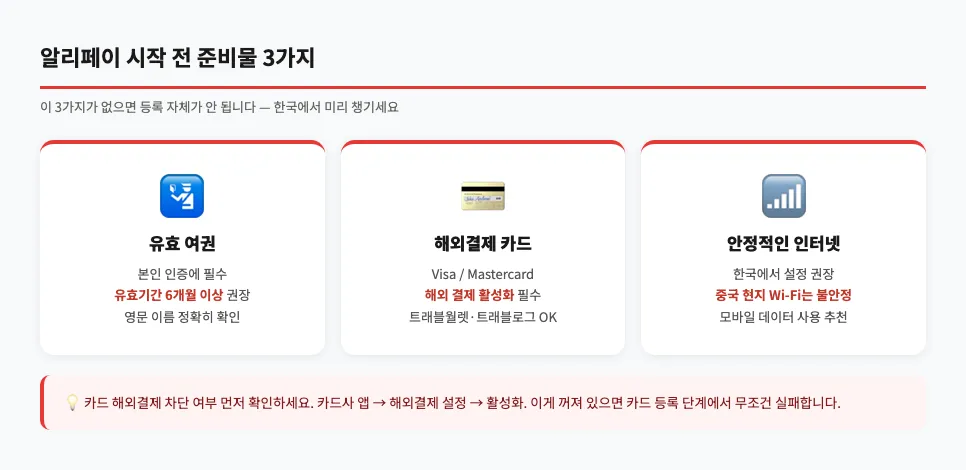
알리페이는 외국인도 등록 가능하지만 조건이 있습니다. 이 3가지가 없으면 설정 자체가 안 됩니다.
- 유효 여권 — 본인 인증에 필수. 유효기간이 6개월 이상 남은 여권을 준비하세요.
- Visa 또는 Mastercard 해외결제 카드 — 한국 카드 대부분 가능하지만, 해외결제가 활성화되어 있어야 합니다. 트래블월렛이나 하나 트래블로그 같은 여행 전용 카드도 등록됩니다.
- 안정적인 인터넷 — 한국에서 모바일 데이터로 설정하는 것이 가장 안정적입니다. 중국 현지 공공 Wi-Fi는 연결이 불안정해 인증 도중 끊기는 경우가 많습니다.
카드사가 해외결제를 기본으로 차단해 놓는 경우가 있습니다. 카드사 앱 → 해외결제 설정 → 활성화를 먼저 확인하세요. 이게 꺼져 있으면 카드 등록 단계에서 무조건 실패합니다.
앱 설치와 계정 만들기
알리페이 앱은 App Store 또는 Google Play에서 "Alipay"로 검색해 설치합니다. 개발사가 Alipay (Hangzhou) Technology Co., Ltd.인지 확인하세요. 유사 앱이 여럿 있습니다.
앱을 설치하면 처음에 중국어로 표시될 수 있습니다. 우측 하단 아이콘(Me) → 설정(톱니바퀴) → Language → English 또는 한국어로 변경하고 시작하세요.
계정 생성 순서
- 앱 실행 후 Sign Up 탭 선택
- 국가를 South Korea (+82)로 설정하고 휴대폰 번호 입력
- 문자로 받은 인증번호 입력
- 로그인 비밀번호(영문+숫자 조합) 설정
계정 생성에 사용한 한국 번호는 나중에 결제 비밀번호 재설정할 때도 필요합니다. 중국에서 해당 번호로 문자를 받을 수 없다면 미리 비밀번호를 메모해두세요.
여권 인증 — 가장 중요한 단계
여권 인증을 완료해야 카드 등록과 결제가 모두 가능합니다. 이 단계를 건너뛰면 앱은 설치됐지만 실제로 쓸 수 없는 상태가 됩니다.
여권 인증 순서
- Me → Verify Identity 선택
- 국적 선택 → Passport 선택
- 여권 앞면(사진 있는 면)을 밝은 곳에서 흔들림 없이 촬영
- 이름, 여권번호가 자동 입력되면 내용 확인
- 셀피(얼굴 인식) 촬영으로 본인 확인 완료
여권 라미네이팅 표면에서 빛이 반사되면 인식 실패합니다. 직사광선을 피하고 살짝 기울여서 촬영하세요. 인증 결과는 보통 즉시 처리되지만, 최대 수 분이 걸릴 수 있습니다.
카드 등록 단계별 설명
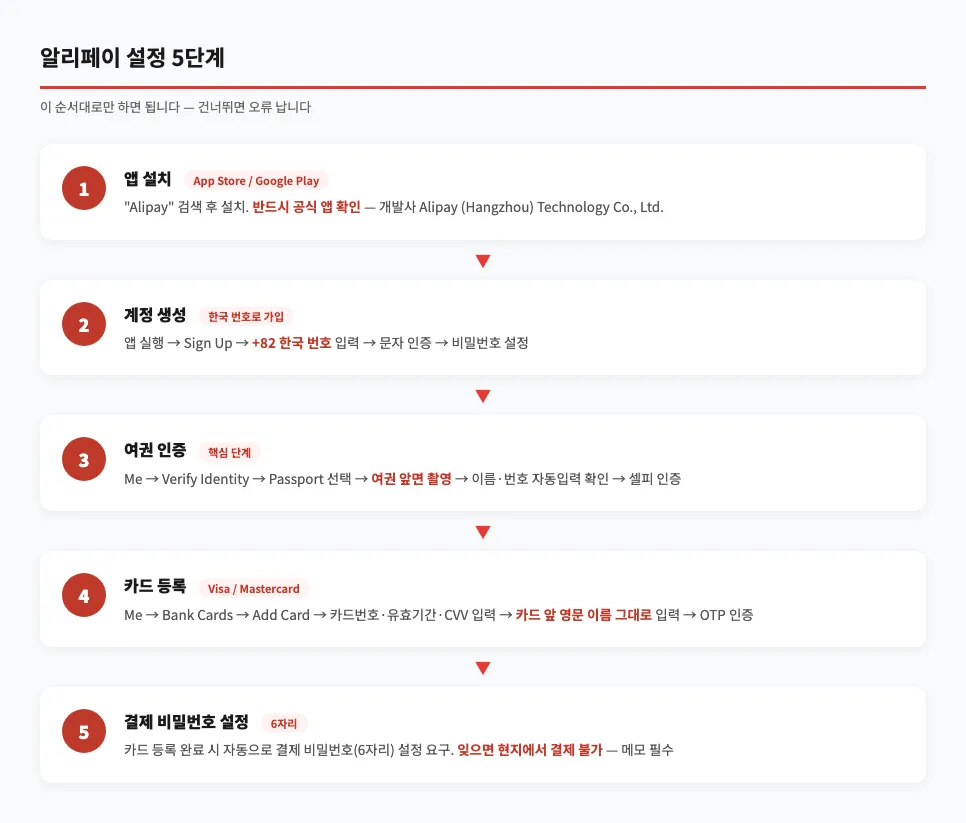
여권 인증이 완료된 상태에서 카드를 등록합니다. 카드 등록 없이는 결제가 되지 않습니다.
카드 등록 순서
- Me → Bank Cards → Add Card
- 카드 번호 16자리 입력
- 유효기간(MM/YY), CVV(뒷면 3자리) 입력
- 카드 앞면에 표시된 영문 이름 그대로 입력 (띄어쓰기, 대소문자 동일하게)
- 카드사로 OTP 문자 발송 → 입력해 인증 완료
- 결제 비밀번호 6자리 설정
등록 가능한 카드
| 카드 종류 | 등록 가능 여부 | 비고 |
|---|---|---|
| Visa 신용카드 | ✅ 가능 | 해외결제 활성화 필수 |
| Mastercard 신용카드 | ✅ 가능 | 해외결제 활성화 필수 |
| Visa 체크카드 | ✅ 가능 | 신용카드 실패 시 대안 |
| 트래블월렛 / 트래블로그 | ✅ 가능 | 환율 우대 혜택 있음 |
| 국내 전용 카드 (국내 Visa 없음) | ❌ 불가 | 해외결제 브랜드 없는 카드 |
결제 화면에서 할 일
설정이 완료됐다면 결제 방식은 두 가지입니다. 어느 쪽을 쓸지는 가게에 따라 다릅니다.
내 QR코드를 보여주는 방식 (付款码)
편의점, 슈퍼마켓, 음식점 대부분에서 이 방식을 씁니다. 앱 하단 Pay 버튼을 누르면 QR코드가 표시됩니다. 직원이 스캐너로 읽으면 결제 완료입니다. 결제 비밀번호 입력이 필요한 경우도 있습니다.
상점 QR코드를 내가 스캔하는 방식
작은 가게나 노점에서 많이 씁니다. 앱 하단 Scan 버튼을 누르고 상점의 QR코드를 찍으면 금액 입력 화면이 나옵니다. 금액을 확인하고 결제 비밀번호 또는 지문으로 인증합니다.
결제 후 위안화(CNY) 기준으로 청구됩니다. 등록한 카드의 해외결제 환율이 적용되므로, 트래블월렛이나 트래블로그 카드를 미리 충전해두면 환율 손해를 줄일 수 있습니다.
막히는 상황별 해결법
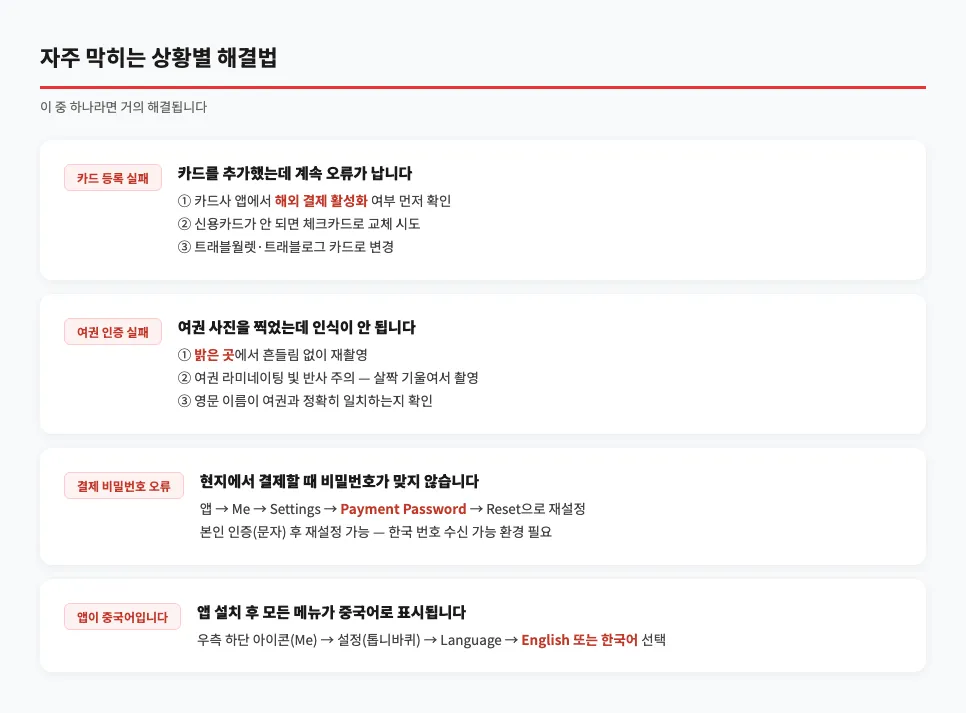
아래 4가지가 가장 자주 발생하는 문제입니다. 순서대로 시도해보면 대부분 해결됩니다.
자주 묻는 질문 (FAQ)
알리페이는 중국에서만 쓸 수 있나요?
아닙니다. 한국·일본·동남아 등 일부 국가에서도 알리페이 결제가 가능한 가맹점이 늘고 있습니다. 하지만 중국 내에서의 활용도가 가장 높습니다. 알리페이 공식 사이트에서 지원 국가를 확인할 수 있습니다.
한국 카드로 등록하면 수수료가 붙나요?
네, 카드사 해외결제 수수료(보통 1~1.5%)가 적용됩니다. 수수료 없이 쓰고 싶다면 트래블월렛이나 트래블로그 같은 해외결제 수수료 면제 카드를 등록하는 것이 유리합니다.
여권 인증 없이는 결제가 안 되나요?
외국인은 여권 인증을 완료해야 카드 등록과 결제가 가능합니다. 인증 없이는 앱을 설치해도 결제 기능을 쓸 수 없습니다.
중국 현지에서 처음 설정해도 되나요?
기술적으로는 가능하지만 권장하지 않습니다. 중국 내에서는 일부 앱 기능이 제한되거나 Wi-Fi가 불안정해 인증이 중간에 실패할 수 있습니다. 한국에서 모바일 데이터로 미리 완료하는 것이 가장 안전합니다.
카드를 2개 이상 등록할 수 있나요?
네, 여러 장을 등록해두고 결제 시 선택할 수 있습니다. 여행 전에 카드 2장 이상 등록해두면 한 장이 오류 날 때 대비가 됩니다.
위챗페이(WeChat Pay)와 어떻게 다른가요?
위챗페이는 위챗 메신저 기반 결제이고, 알리페이는 독립 앱입니다. 외국인 기준으로는 알리페이가 카드 등록과 여권 인증 절차가 더 간단합니다. 두 앱 모두 설치해 두면 결제 거절 상황에서 유용합니다.
본 글은 알리페이 공식 사이트 및 신뢰할 수 있는 공개 출처를 기반으로 작성됐습니다. 앱 업데이트에 따라 메뉴 위치나 절차가 변경될 수 있으므로 공식 사이트에서 최신 정보를 확인하시기 바랍니다. 최종 업데이트: 2026-06-02
이런 글도 읽어보세요








“중국 알리페이 사용법 총정리: 카드등록 및 결제 하는 방법 안내”에 대한 2개의 생각