
구글 패밀리링크(Google Family Link)는 자녀의 구글 계정 감독 및 보호 기능을 관리하도록 도와주는 도구입니다. 필요에 따라 더 이상 관리가 필요 없거나 가족 구성을 변경해야 하는 경우, 패밀리링크 해제(감독 중지·자녀 계정 제거)를 진행할 수 있습니다.
자녀 감독을 중단하거나 가족 그룹에서 계정을 제거하려면
아래 공식 기능을 참고하세요.
* 삭제·감독 중지는 부모 계정 인증 또는 자녀 연령 조건이 필요합니다.
자녀 Google 계정 삭제 및 감독 종료 👪 패밀리링크 중단 신청
패밀리링크 감독 중단 바로가기 🛠 구글 패밀리링크 계정 설정
가족 구성원 삭제 작업 안내 📱 Family Link 앱 다운로드
감독 해제·가족 설정 변경
⚠️ 자녀가 13세(또는 해당 국가의 성년 기준) 이상이라면
Family Link에서 감독 중지를 통해 계정을 남긴 채 감독만 해제할 수 있습니다.
⚠️ 13세 미만 자녀 계정은 감독 해제를 위해 계정을 삭제해야 할 수도 있습니다.
어떤 이유로든 패밀리링크 해제(감독 중단)를 원하거나 가족 그룹에서 제거하려면 방법과 조건을 정확히 알아야 합니다. 아래 본문 내용에서 단계별로 설명합니다.
👉 구글 크롬 검색 기록 끄기 및 삭제 하는 방법 (+방문기록 지우기) 자세히 보기
👉 구글 포토 동기화 해제 방법: 아이폰 갤럭시 백업 연동 해지 설정 자세히 보기
❗ 패밀리링크 해제 전 알아두기
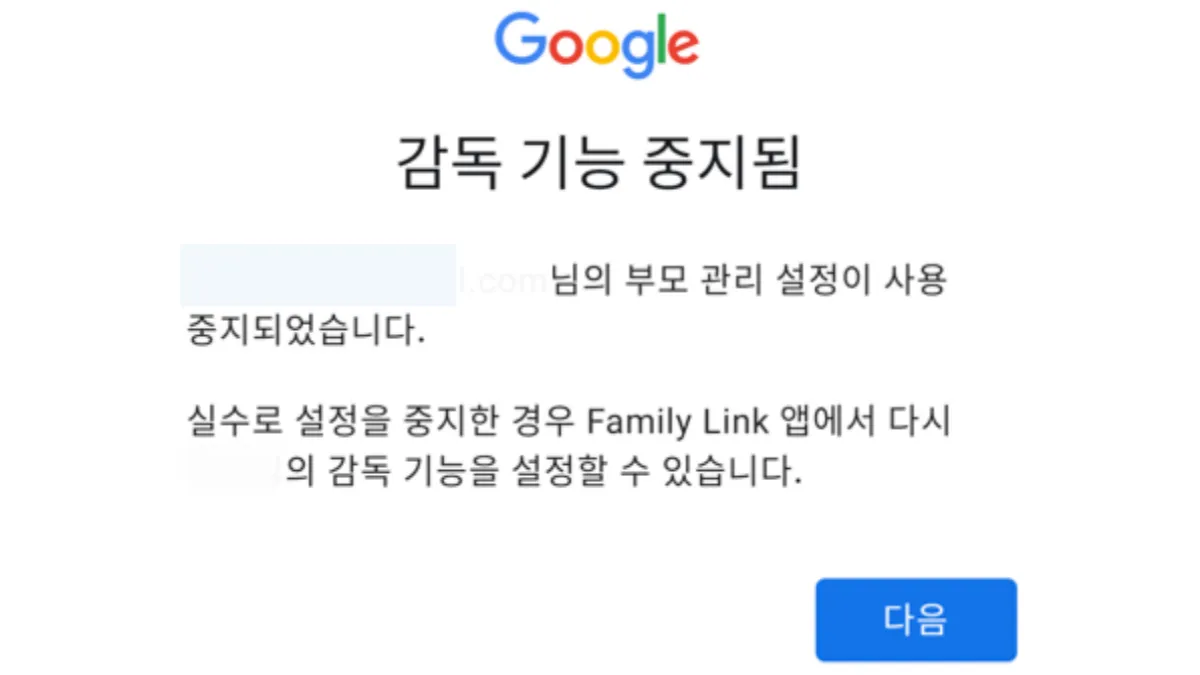
패밀리링크 해제는 앱 삭제가 아니라 감독 기능을 종료하거나 가족 그룹에서 제거하는 절차입니다. 자녀가 만 13세(또는 각 국가에서 적용되는 적정 연령) 미만인 경우, 감독 기능을 임의로 중단할 수 없는 경우도 있습니다.
부모 기기에서 패밀리링크 해제 방법
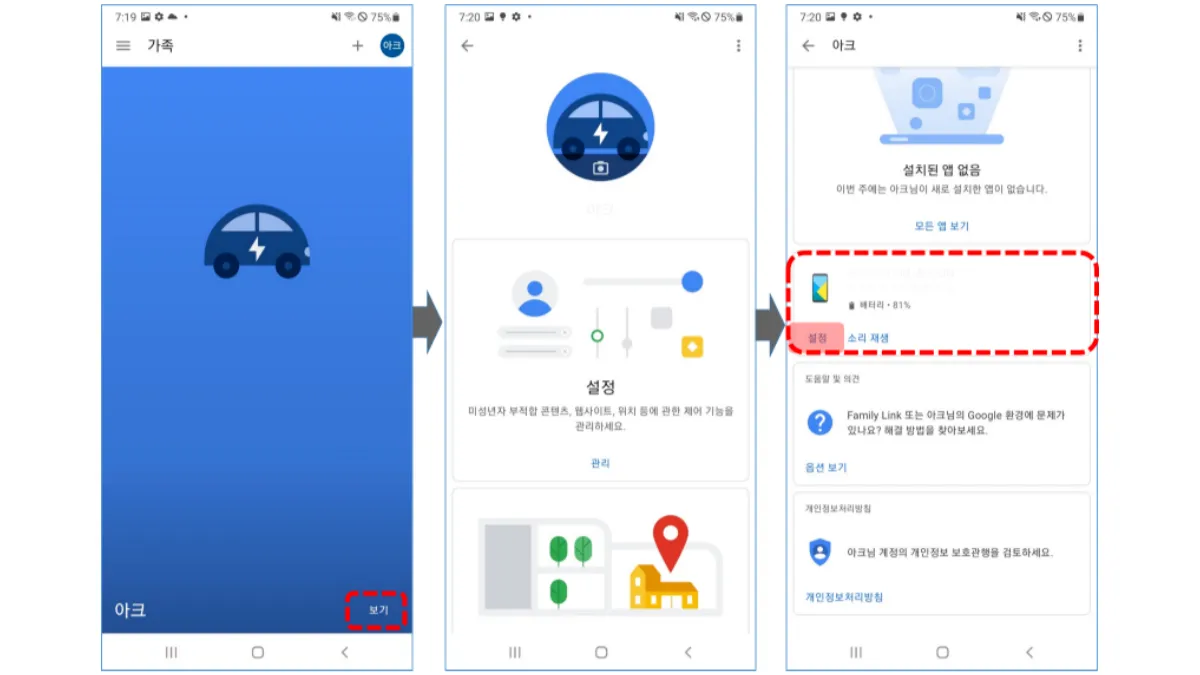
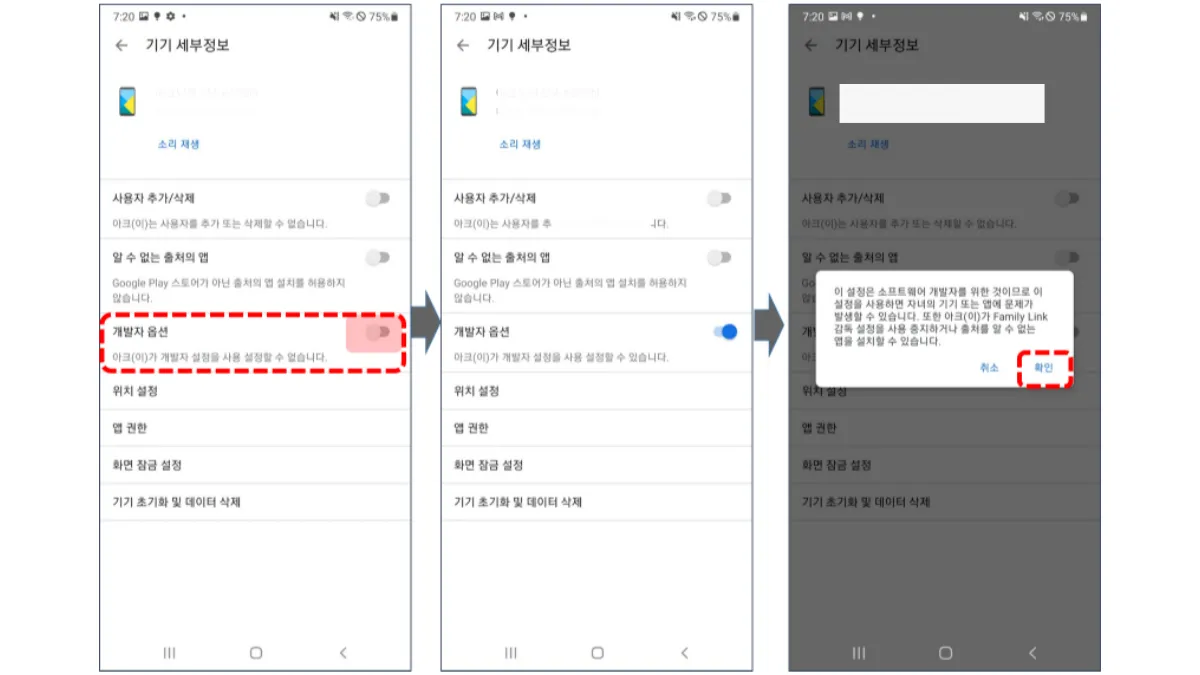
- 부모의 스마트폰에서 Google Family Link 앱 실행
- 감독 중지할 자녀 계정 선택
- 설정 → 계정 설정 → 감독 기능 정보 들어가기
- 감독 기능 중지 선택 후 안내에 따라 진행
- 인증이 필요한 경우 부모 Google 계정 비밀번호로 확인
- 감독 기능이 꺼지고 Family Link 연동이 해제됨
📌 이 방식은 자녀 계정이 이미 법적으로 스스로 Google 계정 관리가 가능한 경우에만 적용됩니다.
자녀 장치에서 패밀리링크 해제 방법
안드로이드 기기(스마트폰, 태블릿 등) 또는 크롬북에서 패밀리링크(Family Link) 앱을 열고 위와 같은 절차로 감독 중지 또는 계정 삭제를 시도할 수 있습니다.
기기 자체의 설정 → 계정 메뉴에서도 Google 계정을 제거하면 패밀리링크 연결이 해제되지만, 부모 감독 기능은 계속 남아 있을 수 있습니다.
자녀 계정을 패밀리링크에서 완전히 제거 하기
중요: 자녀 계정이 아직 감독이 필요한 연령(예: 만 13세 미만)인 경우,
- 감독 중지 자체가 허용되지 않을 수 있으며,
- 이 경우에는 자녀의 Google 계정 자체를 삭제하는 방법도 존재합니다.
✔ 부모 기기에서 자녀 계정 제거
- 부모 기기에서 Family Link 앱 실행
- 삭제할 자녀 계정 선택
- 계정 관리 → 계정 삭제 항목 찾아 진행
- 이때 자녀의 모든 계정 관련 데이터가 기기에서 제거됩니다.
⚠️ 계정을 완전히 삭제하면, Google 계정이 영구적으로 제거될 수 있습니다.
확인 메시지를 꼼꼼히 확인하고 진행하세요.
패밀리링크 해제 시 유의사항
| 구분 | 확인 내용 |
|---|---|
| 나이·국가별 규정 |
자녀가 해당 국가에서 정한 최소 연령 이상
(일반적으로 만 13세 이상)인 경우에는
감독 중지만으로 패밀리 링크 해제가 가능합니다. 연령 미만일 경우에는 감독 중지 기능이 제한되며, 상황에 따라 자녀 계정 삭제가 필요할 수 있습니다. |
| 자녀 계정 삭제 |
자녀의 Google 계정을 삭제하면
이메일, 사진, 앱 데이터, 설정 정보 등 모든 데이터가 영구 삭제됩니다.
※ 계정 삭제 후에는 복구가 불가능합니다.
|
| 기기 초기화 주의 |
스마트폰을 공장 초기화하더라도
패밀리 링크 감독이 자동으로 해제되지 않을 수 있습니다. 반드시 Family Link 앱에서 감독 중지 또는 자녀 계정 제거를 먼저 진행해야 합니다. |
정리하자면, 구글 패밀리링크 해제는 부모의 패밀리링크 앱에서 자녀 계정 선택 → 설정 → 감독 기능 중지(자녀가 적정 연령 이상) 또는 자녀 계정 삭제 옵션으로 설정합니다. 연령과 계정 유형에 따라 감독 중지 자체가 제한될 수 있으며, 계정 삭제 여부를 확인 후 진행해야 합니다.
패밀리링크 해지 관련 FAQ
Family Link 감독 중지·계정 제거 관련 자주 묻는 질문 10가지
부모 기기에서 Google Family Link 앱을 실행해 자녀 계정을 선택한 후 감독 기능을 중지하면 됩니다.
일반적으로 만 13세 이상(국가별 기준 상이)부터 감독 중지가 가능합니다.
감독 중지는 제한되며, 필요 시 자녀 Google 계정 삭제 방식으로만 해제가 가능합니다.
감독 중지만 할 경우 데이터는 유지됩니다. 계정 삭제를 선택하면 데이터가 영구 삭제될 수 있습니다.
일부 경우 가능하지만, 대부분은 부모 계정에서 승인해야 최종 해제가 완료됩니다.
아니요. 기기 초기화만으로는 감독이 해제되지 않으며, Family Link에서 정식 해제 절차가 필요합니다.
권장되지 않습니다. 감독 관계가 꼬일 수 있으므로 반드시 Family Link 앱에서 해제하세요.
네. 언제든지 동일한 계정으로 Family Link 감독을 다시 설정할 수 있습니다.
자녀 연령 조건 미충족, 네트워크 오류, 부모 인증 실패가 가장 흔한 원인입니다.
앱 사용 시간 제한, 콘텐츠 차단, 위치 공유 등 모든 감독 기능이 즉시 해제됩니다.
이런 글도 읽어보세요








“구글 패밀리링크 해제: 자녀 감독 중지 및 삭제 하는 방법 안내”에 대한 1개의 생각