마이크로소프트 엣지는 웹사이트가 자동으로 새 창이나 탭을 열어 나타나는 팝업 창을 기본적으로 차단하도록 설정되어 있습니다. 해당 기능은 광고, 사기성 창, 원치 않는 자동창 등을 줄이는 데 도움이 됩니다.
Edge 브라우저는 보안과 사용자 경험을 위해 기본적으로 팝업 차단이 켜져 있습니다. 필요 시 전체 팝업 해제 또는 특정 사이트 팝업 허용 설정을 할 수 있습니다.
⚠️ 기본적으로 팝업 차단은 켜져 있어야 보안, 피싱 등 악성 팝업 차단이 가능합니다. ⚠️ 중요한 사이트 팝업(은행/공공 서비스 등)은 허용 목록 추가로 해결하세요.
팝업 차단은 보안과 광고 차단에 도움이 되지만, 은행/교육 사이트나, 쇼핑몰의 결제창, 로그인 팝업 등 다양한 기능의 팝업처럼 정상 기능이 팝업으로 작동하는 경우도 있어 설정을 조정해야 할 수 있습니다.
아래에서 차단 해제·허용 전체 과정, 주소표시줄 허용, 문제 해결까지 정확하고 쉽게 정리했습니다.
👉 구글 크롬 팝업차단 해제 방법 Chrome 팝업 허용 및 안뜨게 하기 자세히 보기
엣지 팝업 차단 해제(끄기) 방법
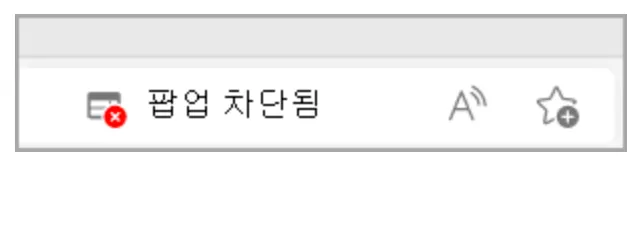
엣지에서 팝업을 아예 차단하지 않도록 설정하는 방법은 아래와 같이 설정 하는 방법 입니다.
- 엣지(Microsoft Edge) 실행
- 브라우저 오른쪽 상단의 … (설정 및 기타) 클릭
- 설정(Settings) 선택
- 왼쪽 메뉴에서 쿠키 및 사이트 권한(Cookies and site permissions) 클릭
- 팝업 및 리디렉션(Pop-ups and redirects) 클릭
- 차단됨(Blocked, 권장) 토글 버튼을 꺼짐으로 변경하면 팝업 차단이 해제됩니다.
팝업 차단 설정을 끄면 모든 웹사이트에서 팝업이 열리므로 보안 위험을 고려해 꼭 필요한 경우에만 사용하세요.
특정 사이트에서 팝업 허용 설정 방법
전체 팝업 차단은 유지하면서 특정 웹사이트만 팝업을 허용할 경우 아래 방법을 따릅니다.
- 엣지 설정 → 쿠키 및 사이트 권한
- 팝업 및 리디렉션 선택
- 허용(Allowed) 섹션에서 사이트 추가(Add site) 클릭
- 팝업을 허용할 사이트 URL을 입력(e.g., https://example.com)
- 추가(Add) 버튼 클릭
→ 이제 해당 사이트만 팝업이 허용됩니다.
📌 허용할 때는 https://로 시작하는 정확한 주소를 입력해야 제대로 작동합니다.
주소표시줄에서 빠른 팝업 허용
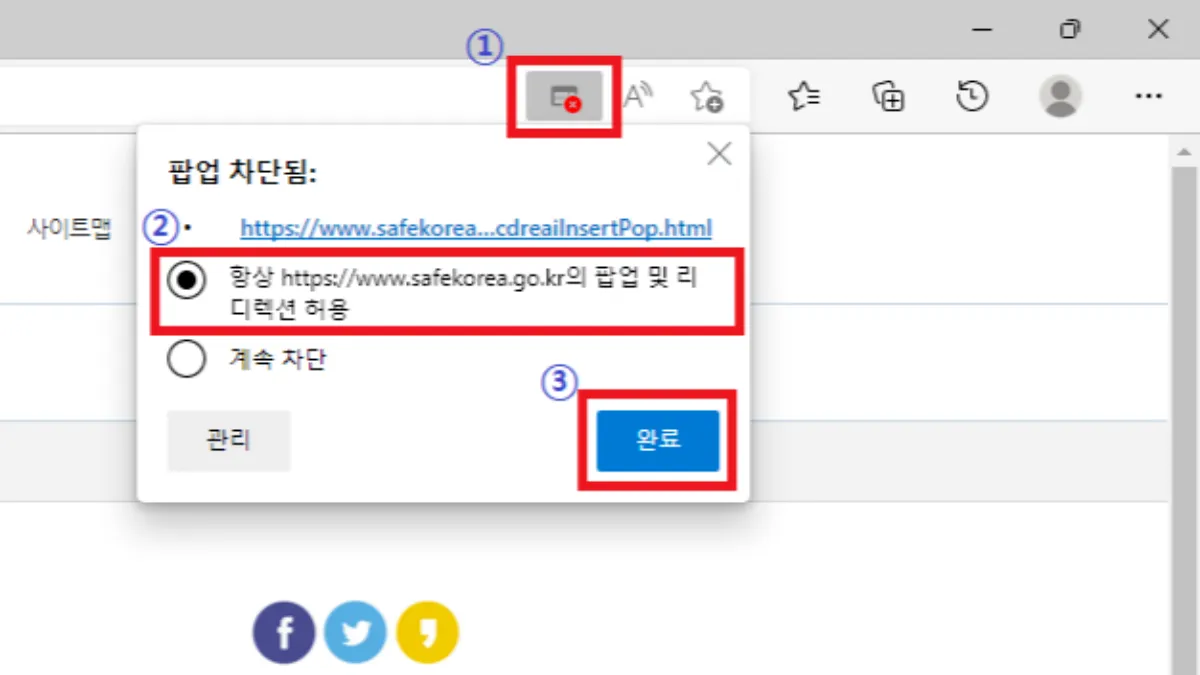
팝업이 차단된 경우 주소창에 팝업 차단 아이콘이 나타납니다. 해당 아이콘을 클릭하면 해당 사이트에서 팝업을 바로 허용할 수 있습니다.
- 주소창에 있는 팝업차단 아이콘을 클릭 합니다..
- ‘항상 https://사이트주소 의 팝업 및 리디렉션 허용’을 체크합니다.
- 완료 버튼을 클릭하여 팝업 차단을 해제 합니다.
팝업 차단 해제/허용 후에도 계속 뜰 때는?
- ✔ 엣지를 최신 버전으로 업데이트하세요.
- ✔ 확장 프로그램(Extension)이 팝업을 차단하고 있을 수 있으므로 확장 기능을 비활성화해 확인하세요.
- ✔ 브라우저 캐시 & 쿠키 삭제 후 다시 시도하세요.
- ✔ 악성 팝업 광고일 경우 브라우저 팝업 차단 이외의 보안 조치가 필요할 수 있습니다.
정리하자면, 엣지 팝업 차단 해제 및 허용 방법은 엣지 설정 → 쿠키 및 사이트 권한 → 팝업 및 리디렉션에서 설정합니다. 차단 설정을 끄면 모든 팝업이 허용되고, 허용 리스트에 URL을 추가하여 특정 사이트만 팝업을 허용할 수도 있습니다. 주소창 팝업 아이콘을 클릭해 빠르게 해당 사이트 팝업을 허용할 수도 있습니다.
엣지 팝업 차단 해제 관련 FAQ
이런 글도 읽어보세요