아이폰에서 글씨체를 바꾸고 싶다면 App Store에서 폰트를 설치한 뒤 카카오톡 같은 호환 앱에서 적용하면 됩니다. 다만 갤럭시처럼 시스템 전체가 한 번에 바뀌는 방식은 아니라서, 설치 방법과 실제로 적용되는 범위를 정확히 알아두면 헤매지 않습니다. 서체 설치부터 카카오톡 적용까지 순서대로 정리했습니다.
카카오톡 테마까지 함께 바꾸고 싶다면 카톡테마 다운로드 글도 참고할 만하고, 아이폰을 이것저것 내 취향대로 꾸미는 김에 알람 소리 커스텀 방법도 같이 보면 좋습니다.
아이폰 글씨체 바꾸는 방법 — 서체 설치 3단계
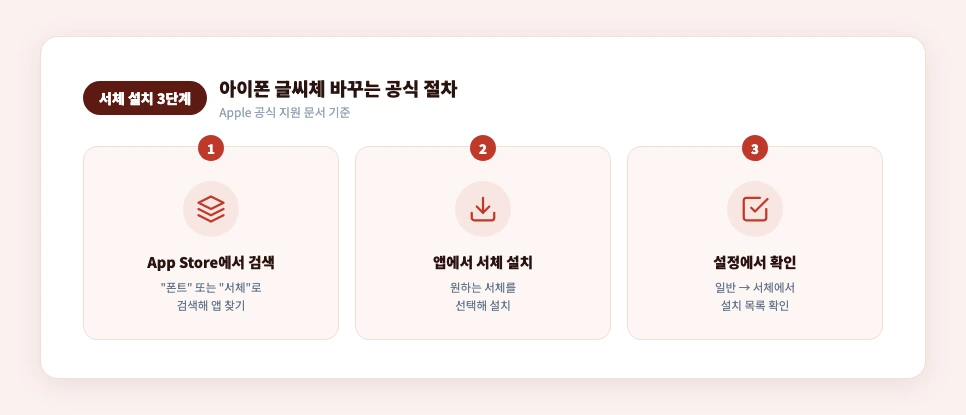
Apple 공식 안내를 기준으로 서체를 설치하는 방법은 다음과 같습니다.
아이폰 서체 설치 3단계
공식 방법“폰트” 또는 “서체”로 검색해 평점과 리뷰가 좋은 앱을 받습니다.
앱을 열어 마음에 드는 서체를 선택해 설치합니다.
설정 → 일반 → 서체로 이동하면 설치된 서체 목록을 확인할 수 있습니다.
카카오톡에서 설치한 폰트 적용하기
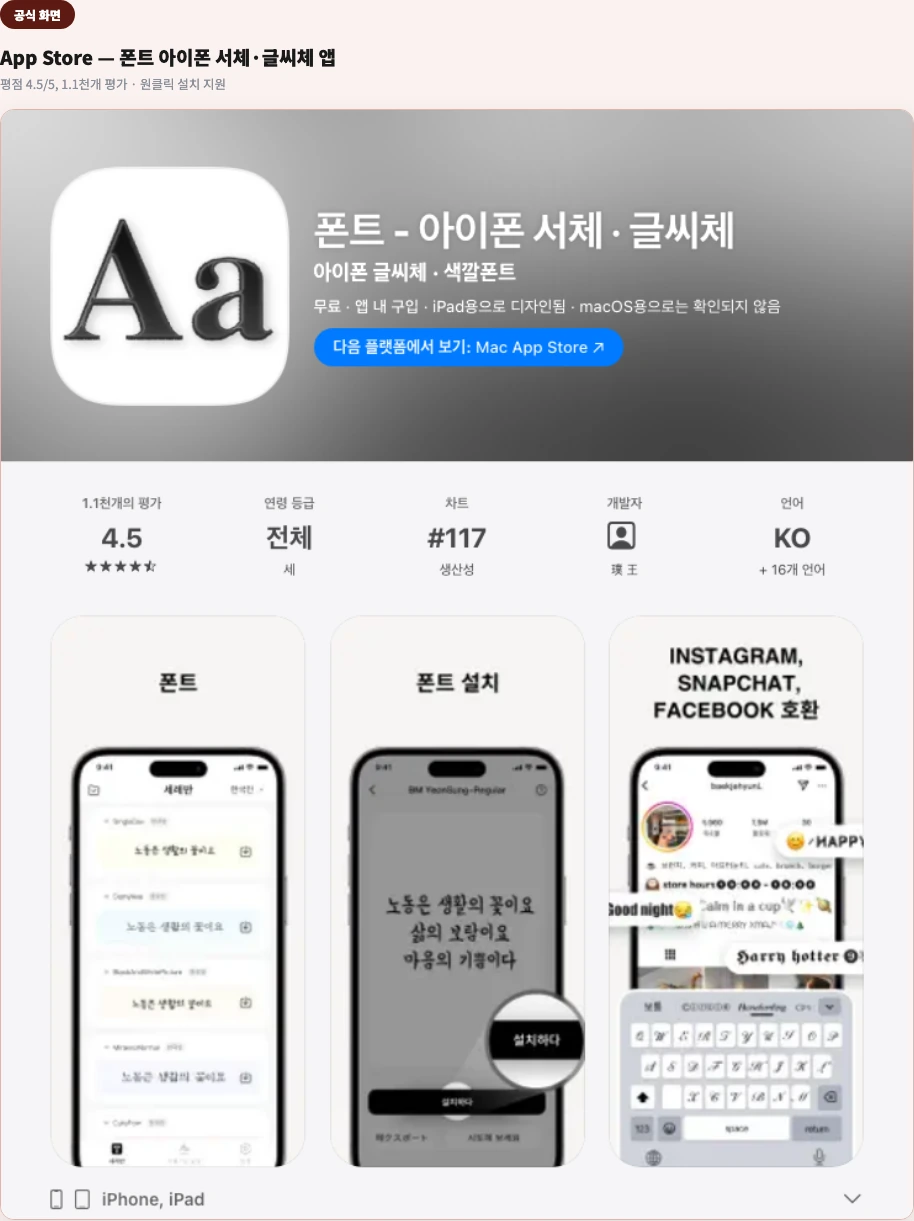 App Store "폰트 – 아이폰 서체 · 글씨체" 앱 공식 페이지 — 평점 4.5/5
아이폰에서 글씨체 변경을 검색하는 분들이 가장 많이 찾는 사례가 카카오톡 폰트 변경입니다. 폰트 앱으로 서체를 먼저 설치한 뒤, 카카오톡 자체 설정에서 적용하는 2단계 구조입니다.
- 카카오톡 실행 후 우측 상단 설정(톱니바퀴) 아이콘 탭
- 전체 설정 → 화면 → 글자크기/글씨체 이동
- 글씨체 탭에서 “OS 서체” 선택
- 미리 설치해둔 서체 목록에서 원하는 서체 선택
“OS 서체” 옵션은 iOS 14 이상에서 지원되므로, 최신 iOS를 쓰고 있다면 대부분 문제없이 사용할 수 있습니다.
페이지스나 키노트 같은 문서 앱과 달리, 카카오톡이나 인스타그램 등은 앱 자체가 “설치된 서체 불러오기” 기능을 지원해야만 적용됩니다. 앱을 업데이트했는데도 서체 목록에 안 보인다면, 해당 앱이 아직 이 기능을 지원하지 않는 경우일 수 있습니다.
서체가 적용되는 범위, 정확히 알아두기
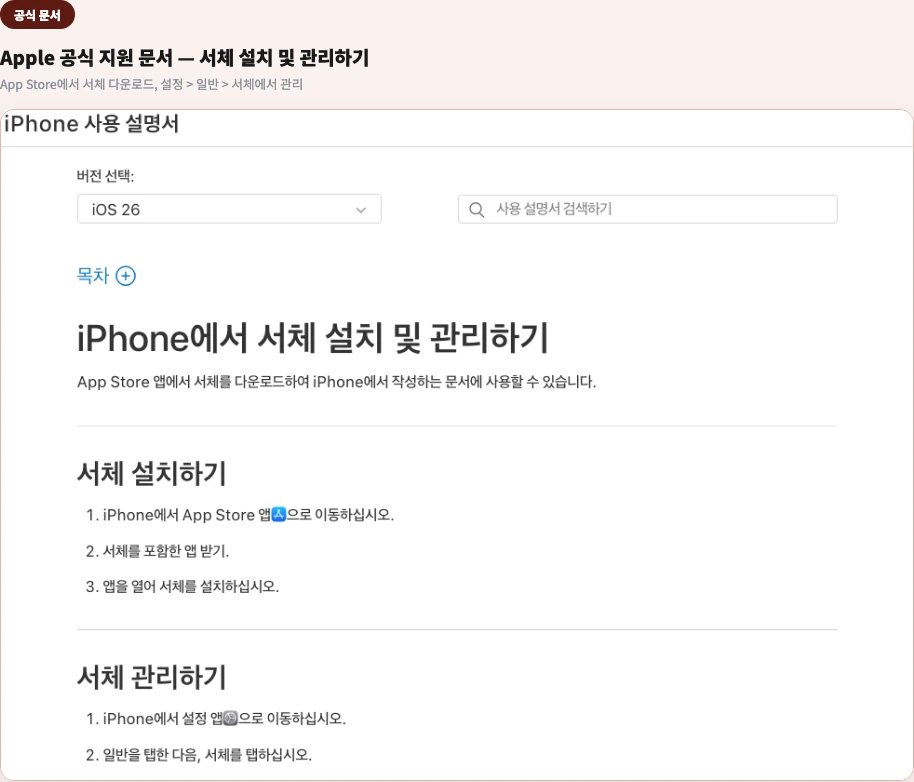 Apple 공식 지원 문서 — "iPhone에서 서체 설치 및 관리하기" 전문
Apple 공식 지원 문서에 따르면 “App Store 앱에서 서체를 다운로드하여 iPhone에서 작성하는 문서에 사용할 수 있습니다”라고 안내합니다. 설치한 서체는 홈 화면, 설정 메뉴, 문자 메시지 같은 시스템 전역이 아니라 그 서체를 지원하도록 만들어진 개별 앱 안에서만 선택해 쓸 수 있는 구조라는 점을 알아두면 활용 범위를 헷갈리지 않습니다.
| 구분 | 가능 여부 |
|---|---|
| 페이지스, 키노트, 워드 등 문서 작성 앱 | 설치한 서체 선택 가능 |
| 카카오톡 등 자체 폰트 설정을 지원하는 앱 | 설치한 서체 선택 가능 |
| 홈 화면 앱 이름, 설정 메뉴 글씨체 | 변경 불가능 |
| 문자·전화 앱 등 기본 시스템 앱 | 변경 불가능 |
이 방식은 iOS 27에서도 동일합니다. “글씨체 변경”과 자주 헷갈리는 기능이 “글자 크기 조절”인데, 둘은 완전히 다릅니다.
| 구분 | 글자 크기 조절 | 글씨체(폰트) 변경 |
|---|---|---|
| 위치 | 설정 → 손쉬운 사용 → 확대 텍스트 | App Store에서 폰트 앱 설치 |
| 적용 범위 | 시스템 전역(설정, 앱 대부분) | 폰트 지원 앱 안에서만 |
| 서체 자체 변경 | 안 됨(크기·굵기만 조절) | 됨(다른 모양의 글씨체 적용) |
Apple 공식 문서에는 Pages 앱에서 기본 글꼴을 설정하는 방법도 별도로 안내돼 있어, 문서 작성용으로 서체를 자주 바꾼다면 함께 참고할 만합니다.
자주 묻는 질문
Q1 서체는 어디서, 어떻게 설치하나요?
Q2 설치한 서체가 잘 들어갔는지 어떻게 확인하나요?
Q3 카카오톡 폰트는 어떻게 바꾸나요?
Q4 아이폰도 갤럭시처럼 시스템 전체 글씨체를 한 번에 바꿀 수 있나요?
Q5 문자나 홈 화면 글씨체도 바뀌나요?
Q6 무료 폰트 앱을 써도 되나요?
Q7 서체를 설치하면 저장 공간을 많이 차지하나요?
Q8 설치한 서체를 삭제하려면 어떻게 하나요?
Q9 글자 크기 조절이랑 글씨체 변경은 다른 건가요?
Q10 iOS 버전이 올라가면 이 방법이 달라지나요?
설치하고 카카오톡에서 바로 적용해보세요
아이폰 글씨체 변경은 App Store에서 폰트 앱을 설치하고, 카카오톡 같은 호환 앱의 자체 설정에서 “OS 서체”를 선택하는 순서로 진행하면 됩니다. 시스템 전체가 아니라 앱 단위로 적용된다는 점만 미리 알아두면 설치 후에 헤매지 않을 수 있습니다.
이런 글도 읽어보세요